1
シーンを記述
動画の被写体、動作、カメラの動きを記述します。
テキスト、画像、参照映像から短いアニメ動画を生成します。用意した素材に合う生成モードとモデルを選んでください。
動画をプレビューしたり、大きなプレーヤーで開いたり、Recreateでプリセットを読み込んで生成前に調整できます。
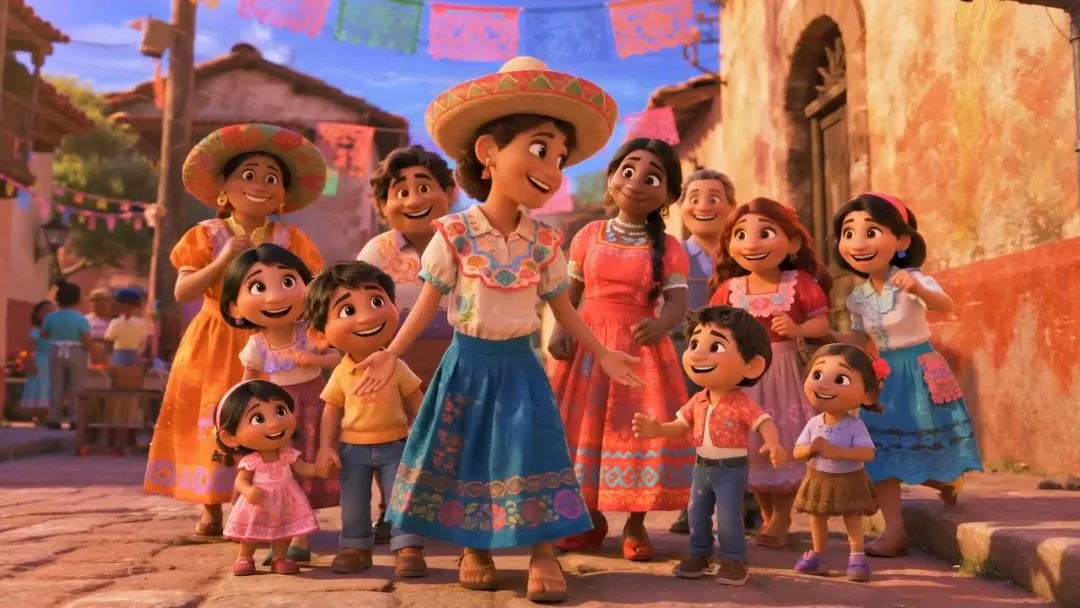
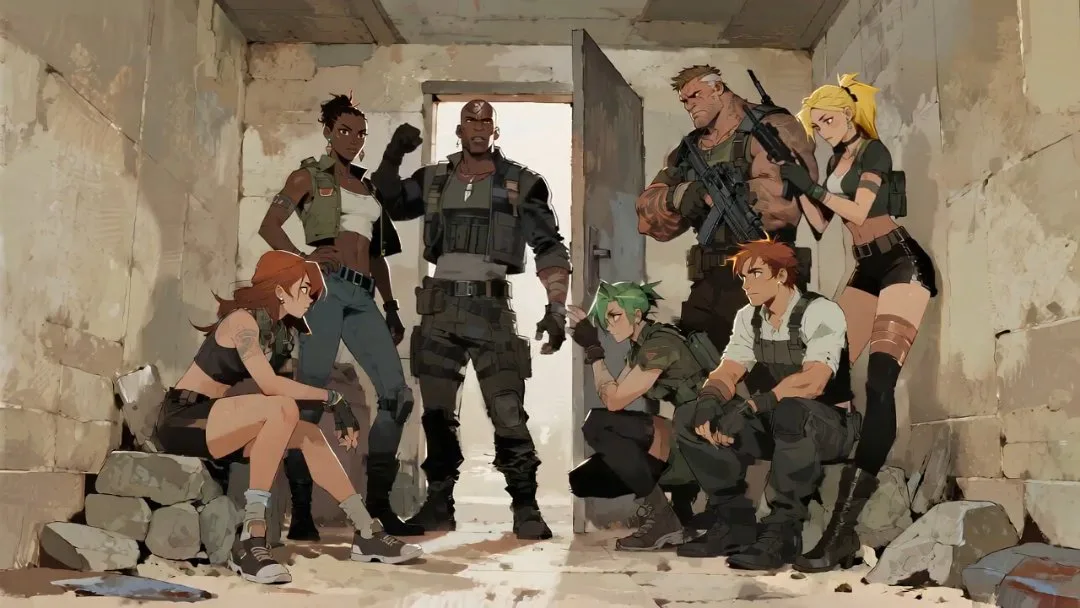
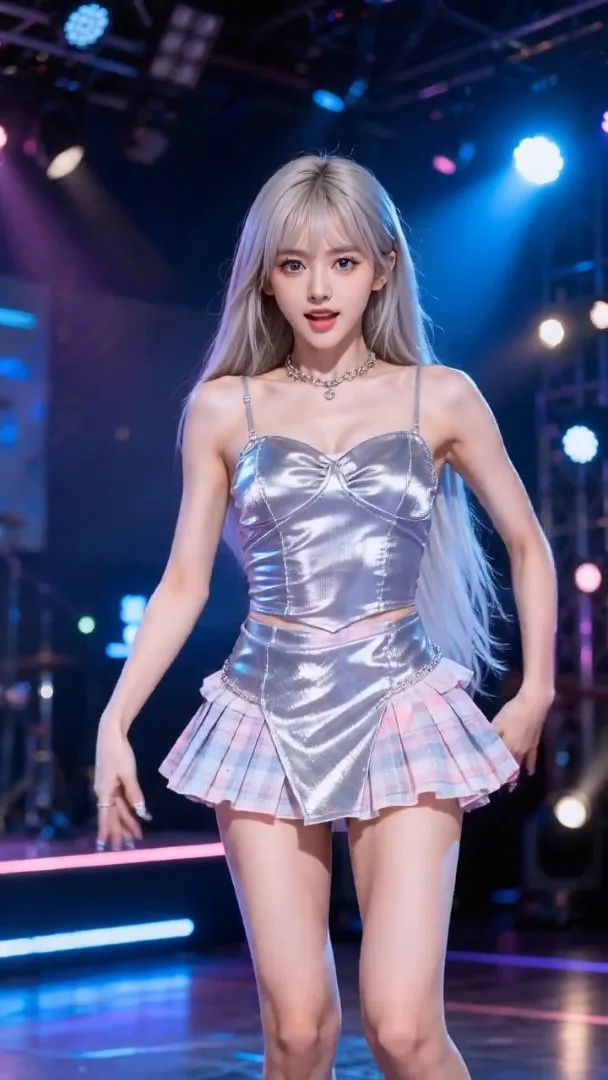
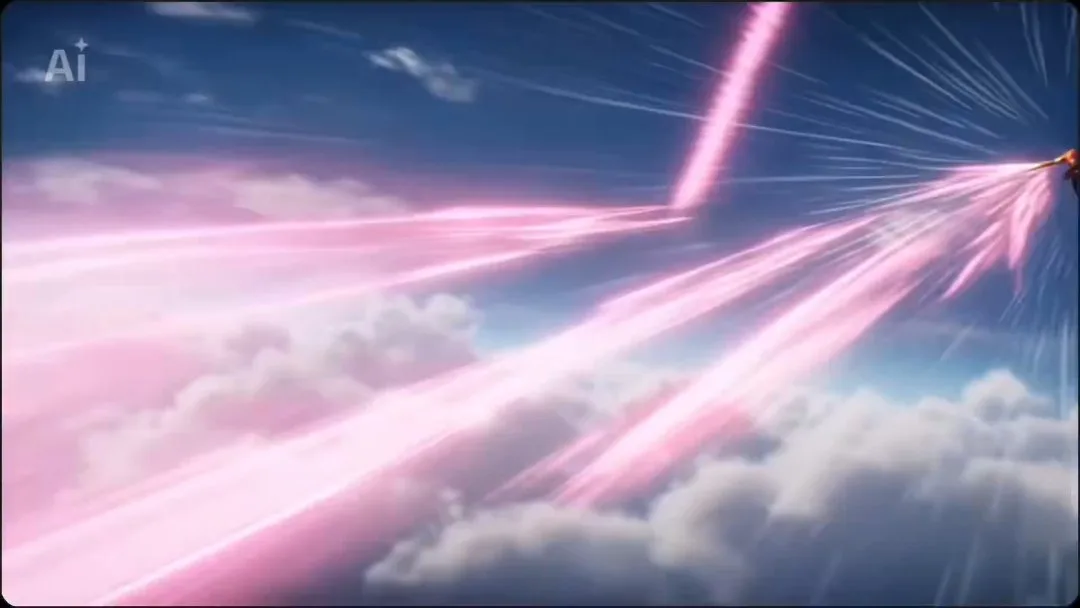
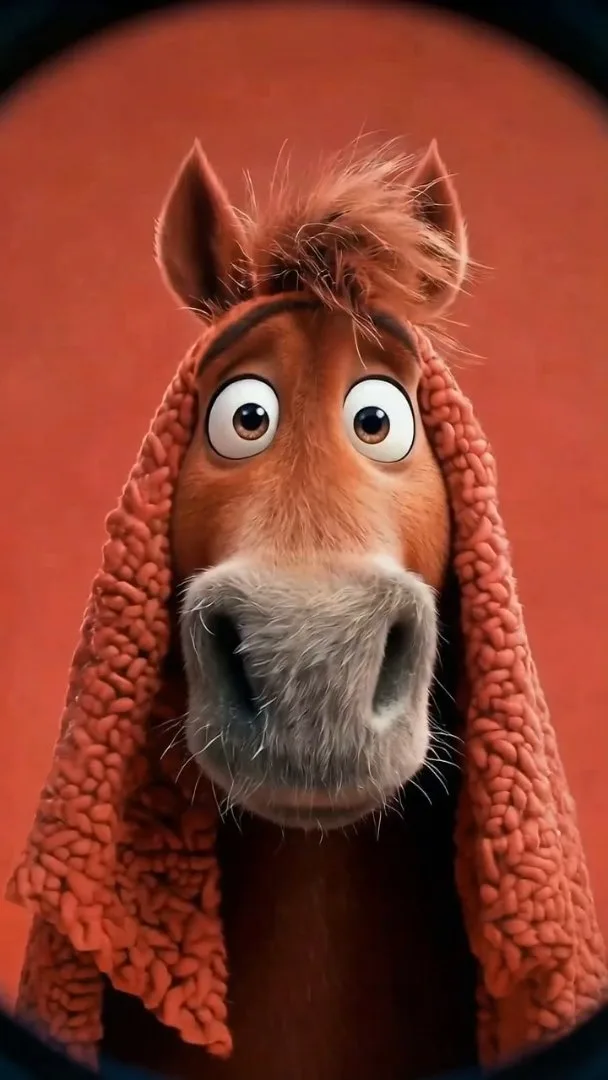
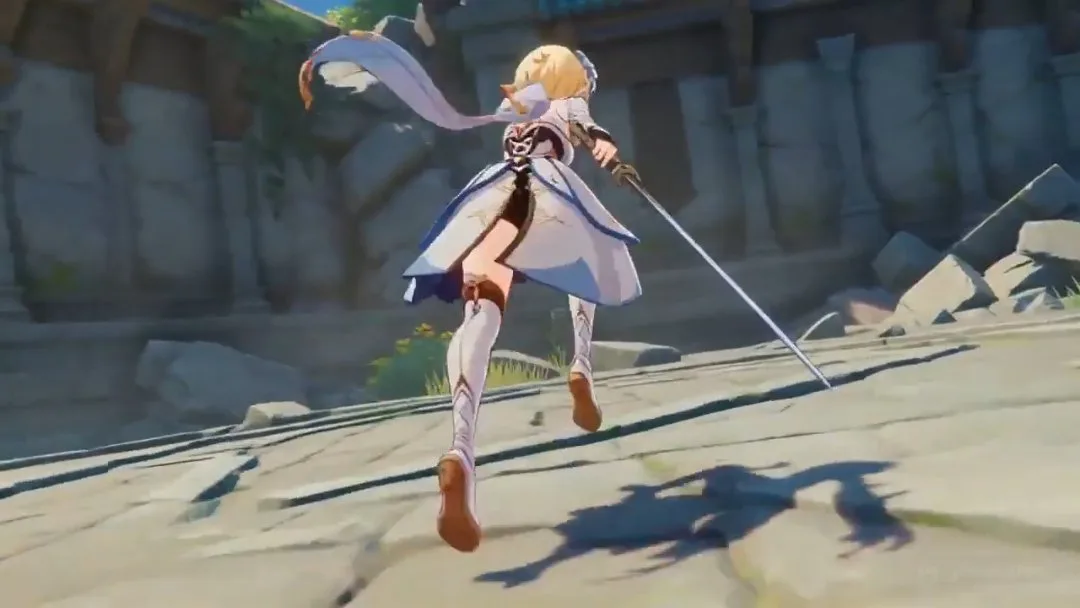
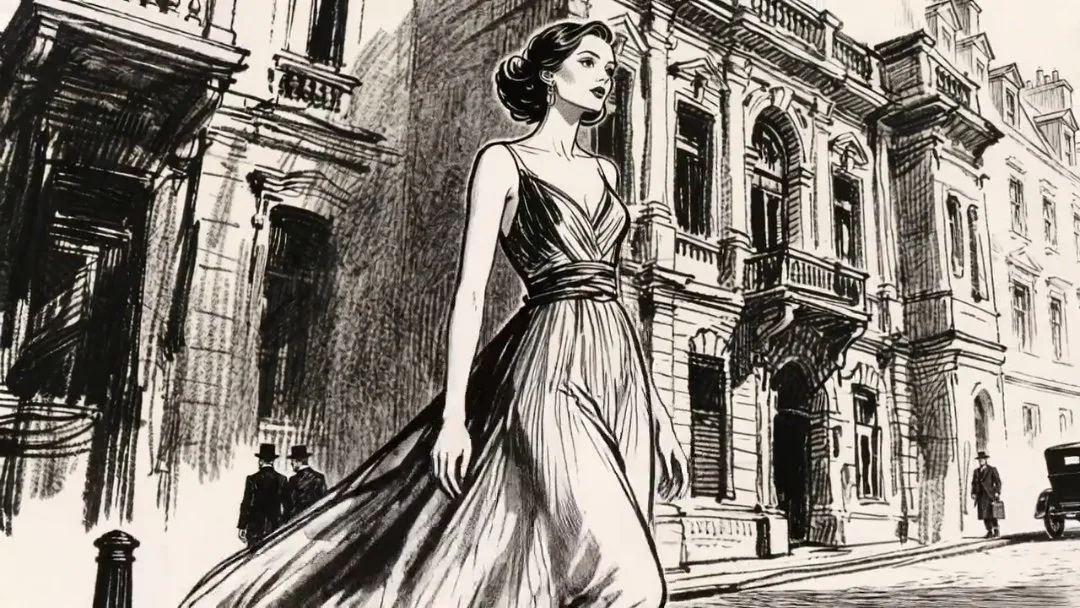
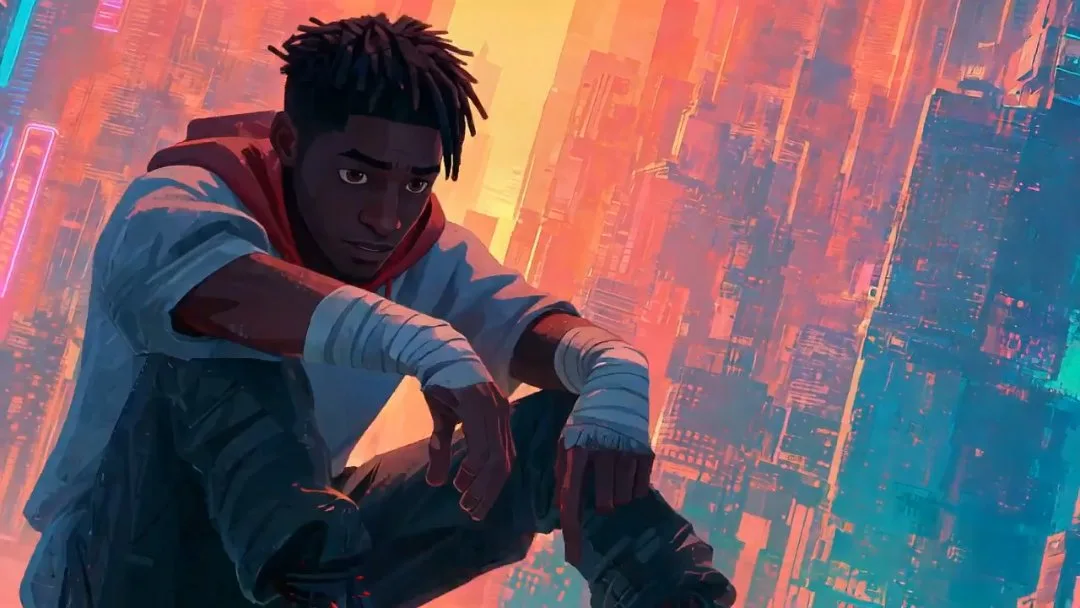
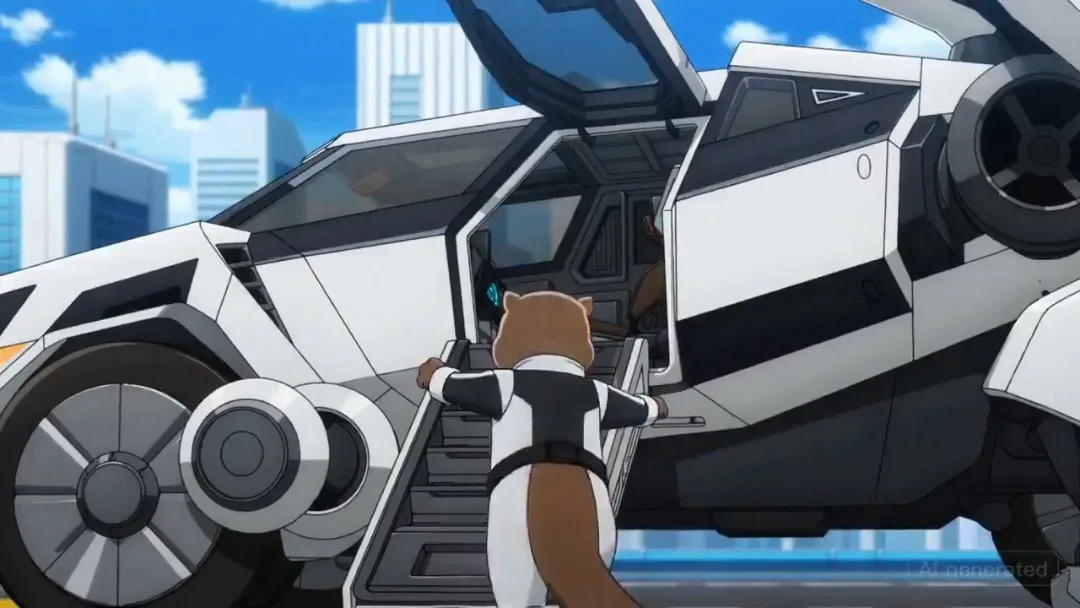
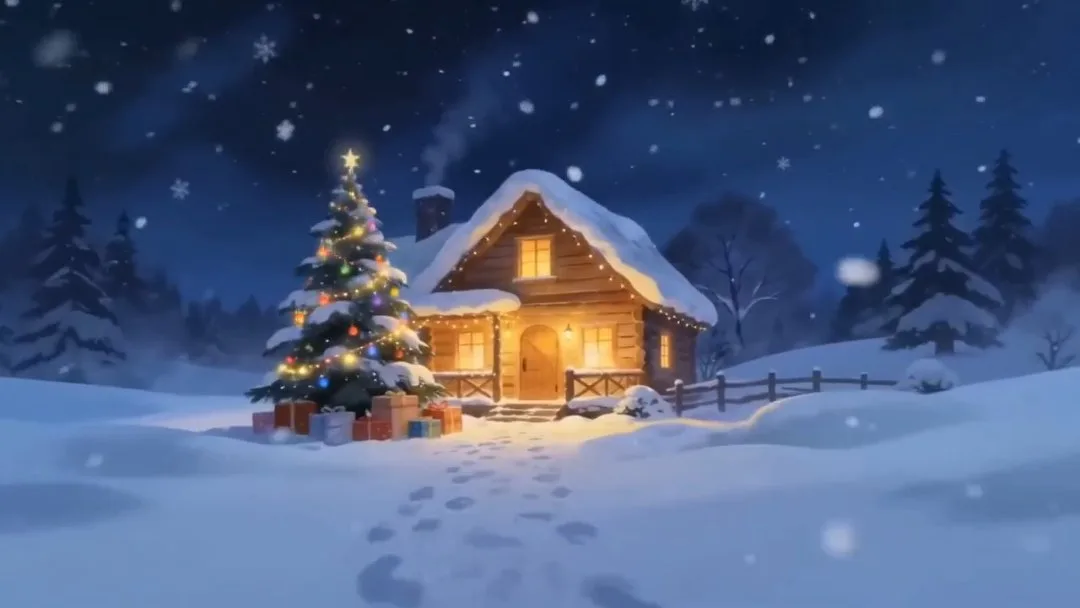
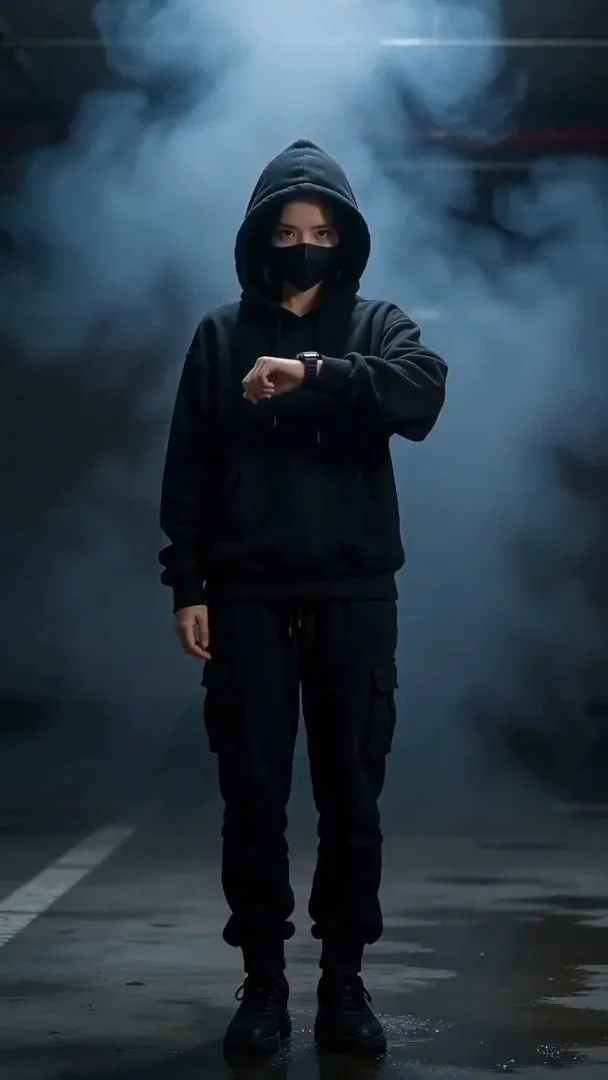
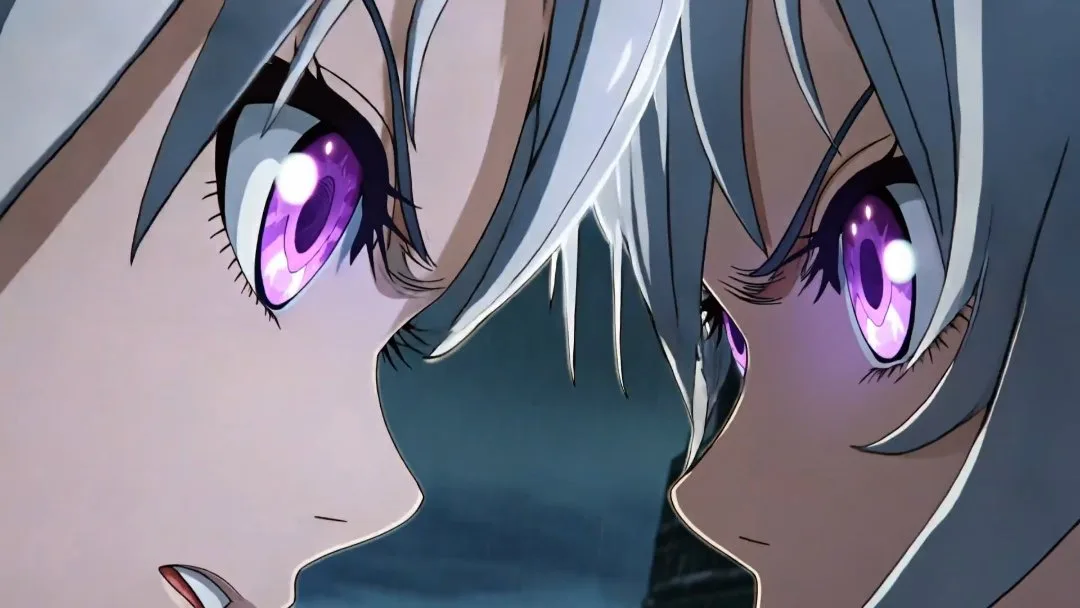
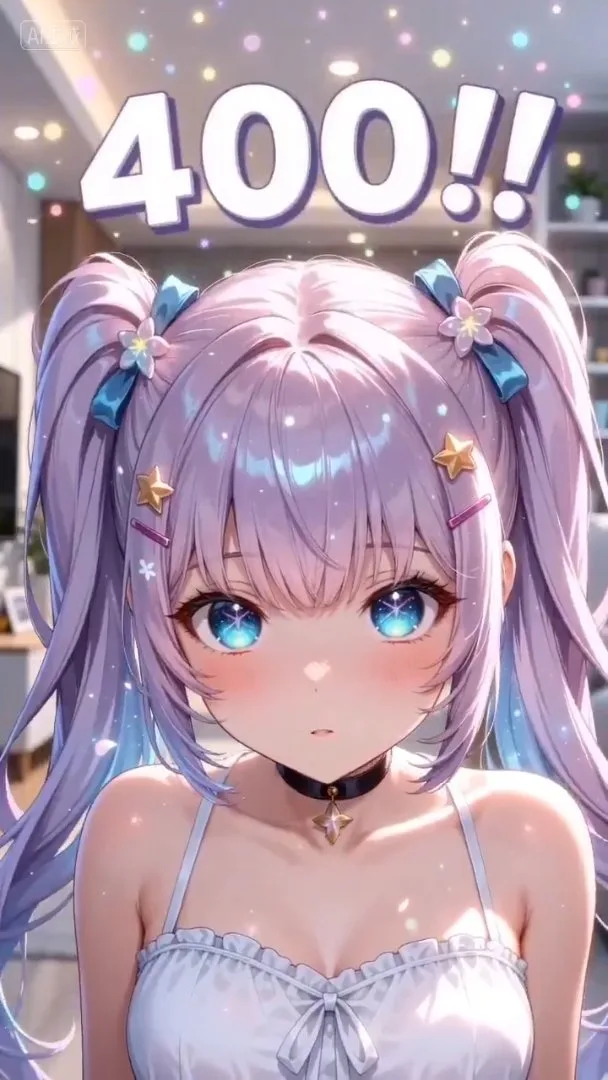
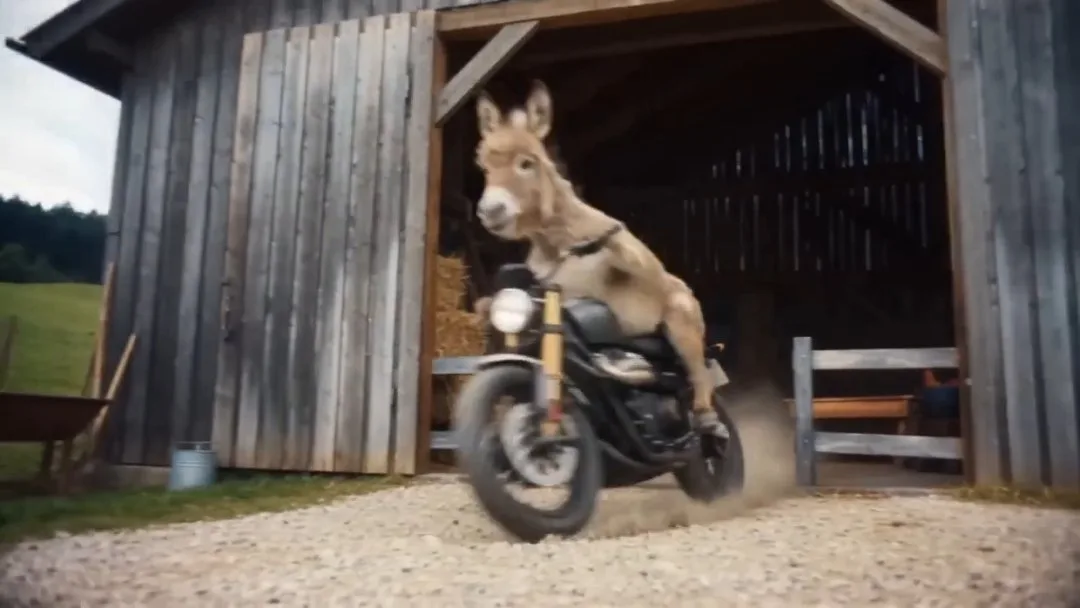
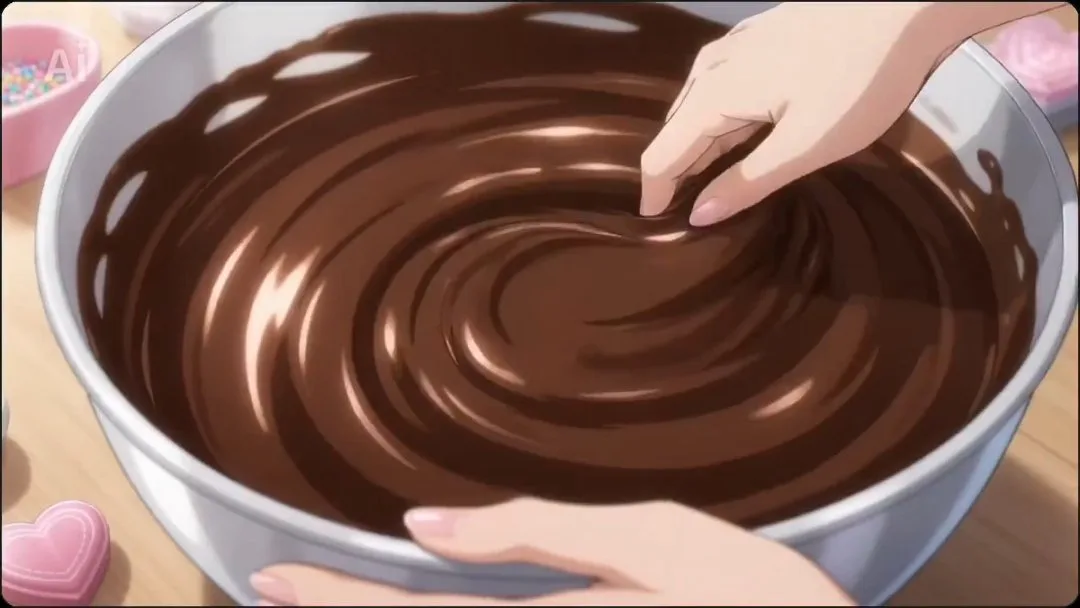
開始モードを選び、シーンを用意して、設定とクレジットを確認してから短い動画を生成します。
動画の被写体、動作、カメラの動きを記述します。
モードとモデルを選び、必要な素材を追加します。テキストモードには参照素材は不要、開始・終了フレームには2枚の画像が必要です。利用可能な出力設定を選びます。
表示された費用を確認し、生成を送信して結果を待ちます。
結果を確認し、プロンプトや参照素材を調整します。作例プリセットからの再生成は同じ結果を保証しません。
入力方法を選んでシーンを指定し、選択したモデルで利用できる出力設定を調整できます。
シーン、動作、カメラの動きを記述して、短いアニメ動画を生成します。
対応する参照モードで画像や映像を使い、新しい動画の方向性を指定します。
開始・終了フレームモードで2枚の画像をアップロードし、その間の変化を指定します。
入力モードに対応したモデルを選べます。利用できる操作はモデルによって異なります。
選択したモデルで利用できる縦横比、長さ、解像度を選びます。
作例のプロンプト、設定、利用可能な参照素材を読み込み、生成前に調整します。
AI アニメ画像・動画制作の月額・年額プランを比較できます。クレジットが足りない場合は、買い切りパックで追加できます。
年額請求:合計 $166.8 USD
年額請求:合計 $418.8 USD
年額請求:合計 $838.8 USD
アニメ動画生成の利用に関するよくある質問です。
短いアニメシーン、予告編のカット、SNS用動画を生成できます。各結果は大きな作品の1カットとして使えますが、1回でアニメ1話全体を制作するツールではありません。
プロンプトだけならテキスト、開始画像なら画像から動画、始点と終点の2枚なら開始・終了フレーム、対応する参照素材なら参照モードを選びます。参照素材は新しい動画を導くためのもので、既存映像のアニメ変換には別のVideo to Animeを使います。
プレビュー、大きなプレーヤーでの再生、Recreateによるプリセットの読み込みができます。デスクトップではホバーで再生し、音声付き作例には音声切り替えがあります。
いいえ。Recreateはプロンプト、設定、利用可能な参照素材を読み込むだけで、生成は送信しません。確認・編集してから送信すると表示されたクレジットを消費し、結果は異なる場合があります。
送信前に表示される費用を確認してください。モデル、長さ、解像度などの対応設定によって必要なクレジットが変わります。
素材に合うモードを選び、そのモードで利用できるモデルから選んでください。生成前に出力設定とクレジットを確認します。結果はプロンプトや参照素材によって変わります。
3つの入口、ひとつのプロダクト:アニメ画像、アニメ動画、プロジェクトをまとめるStudioワークスペース。
ひとつの場所でアニメ画像と動画を作るか、同じアイデアを1つのプロジェクトに残したいときにStudioを開きます。