1
장면 설명
클립의 대상, 동작, 카메라 움직임을 설명하세요.
텍스트 프롬프트, 이미지 또는 참고 영상으로 짧은 애니메이션 영상을 만드세요. 준비한 자료에 맞는 생성 모드와 모델을 선택하세요.
클립을 미리 보거나 큰 플레이어로 열고, Recreate로 프리셋을 불러와 생성 전에 조정할 수 있습니다.
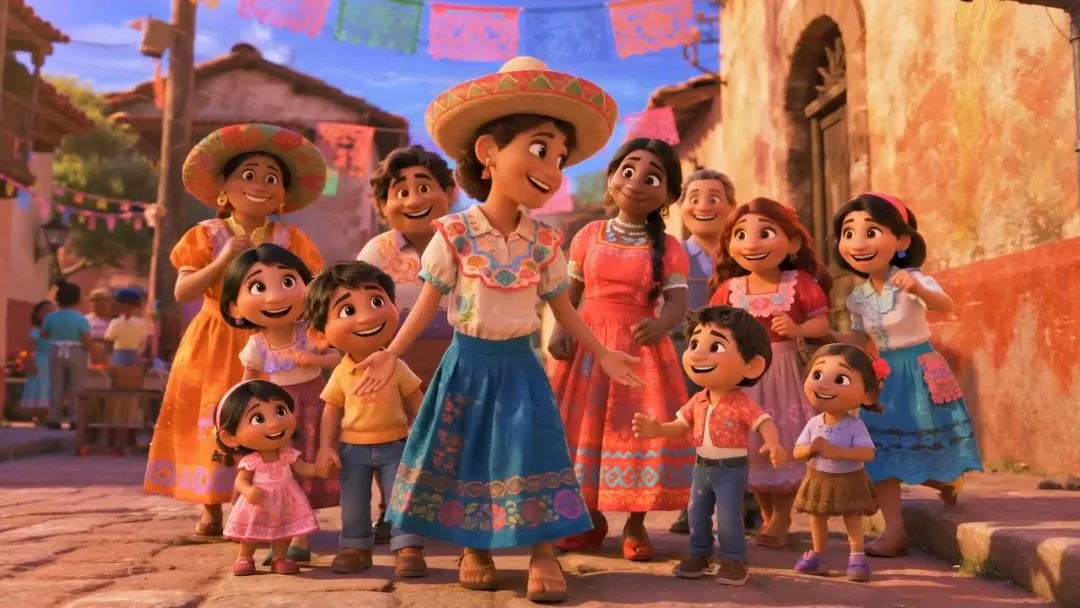
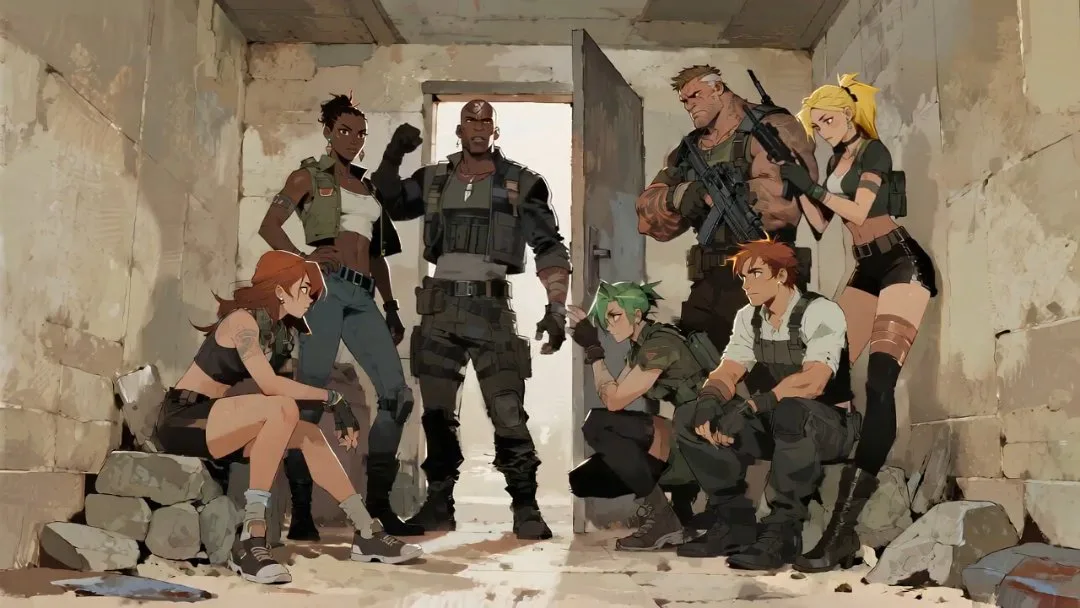
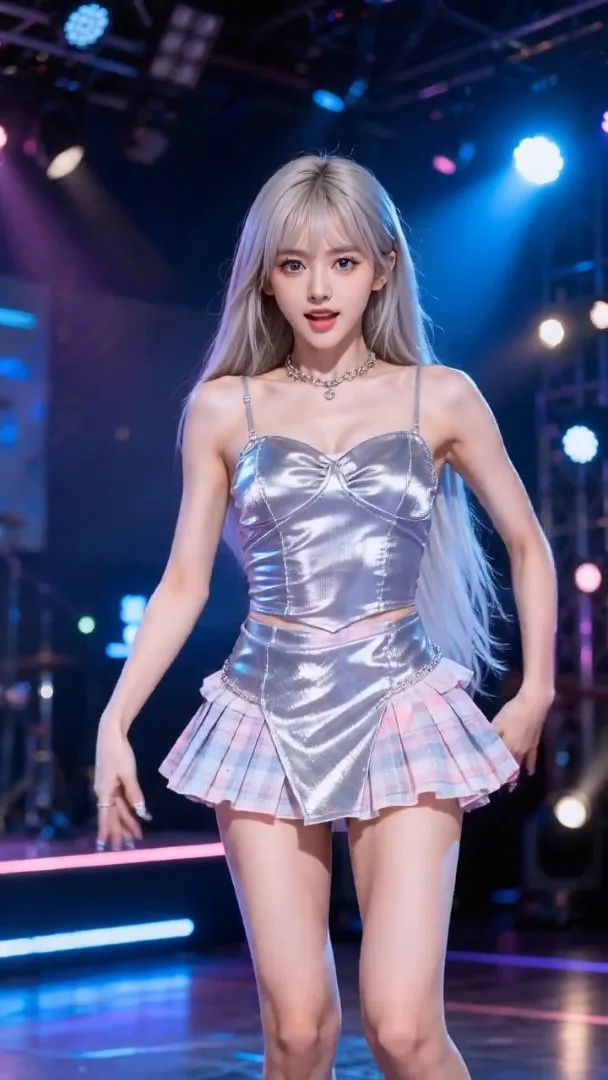
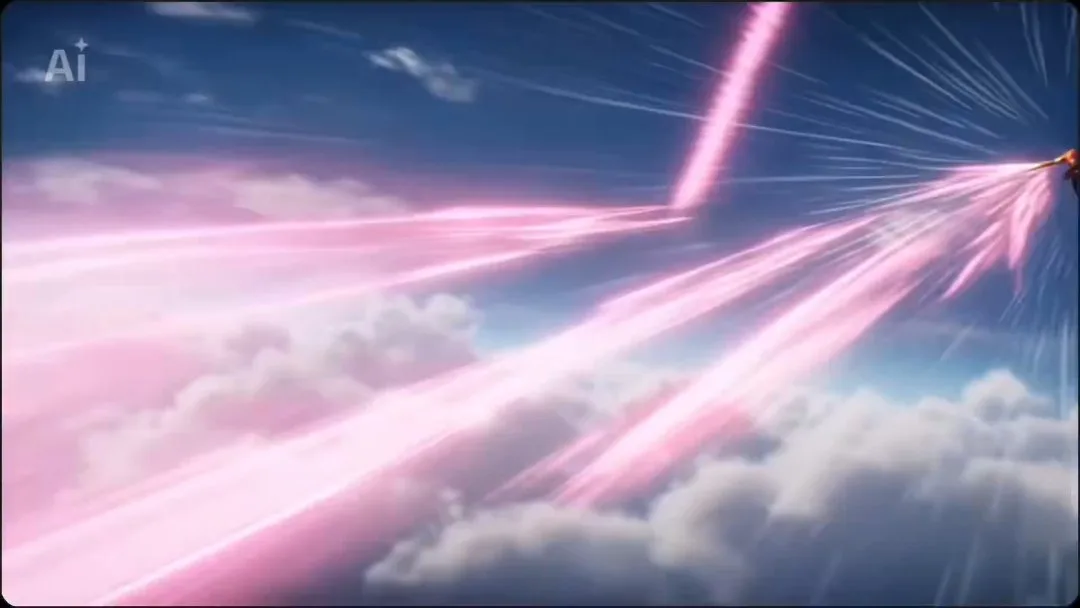
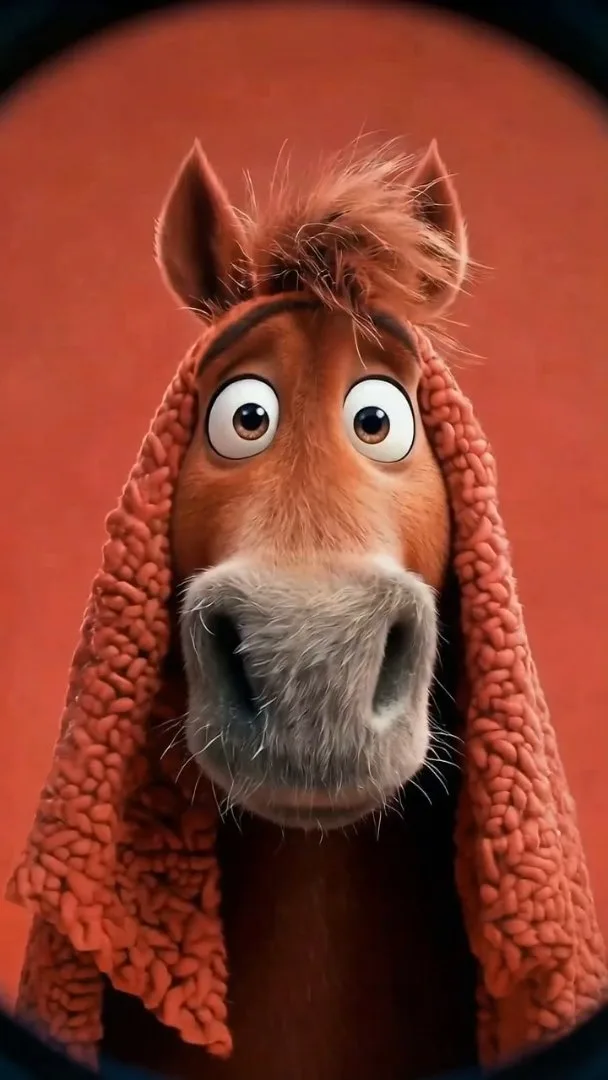
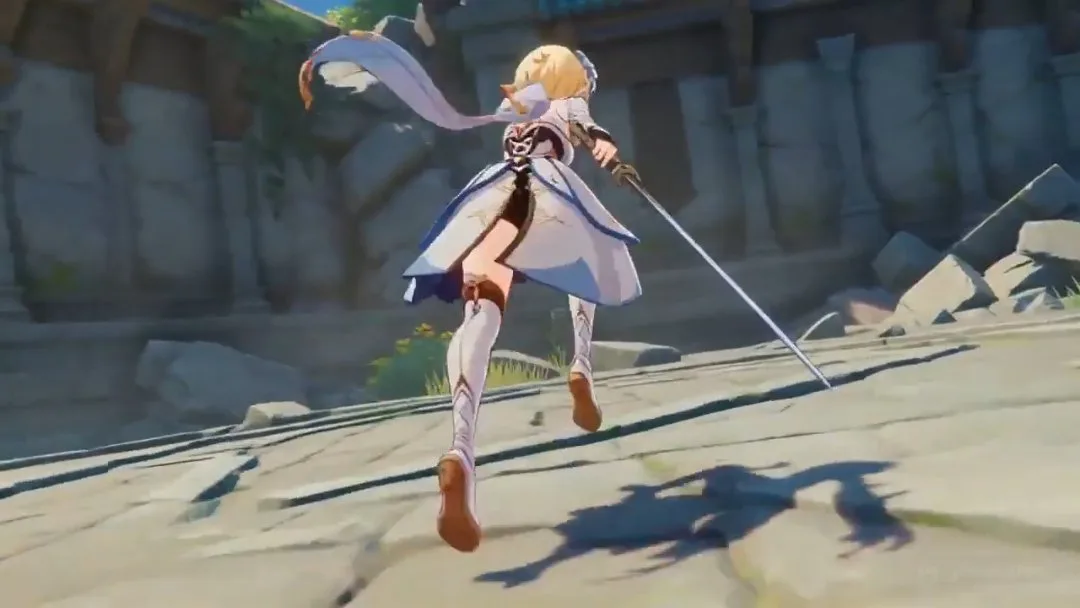
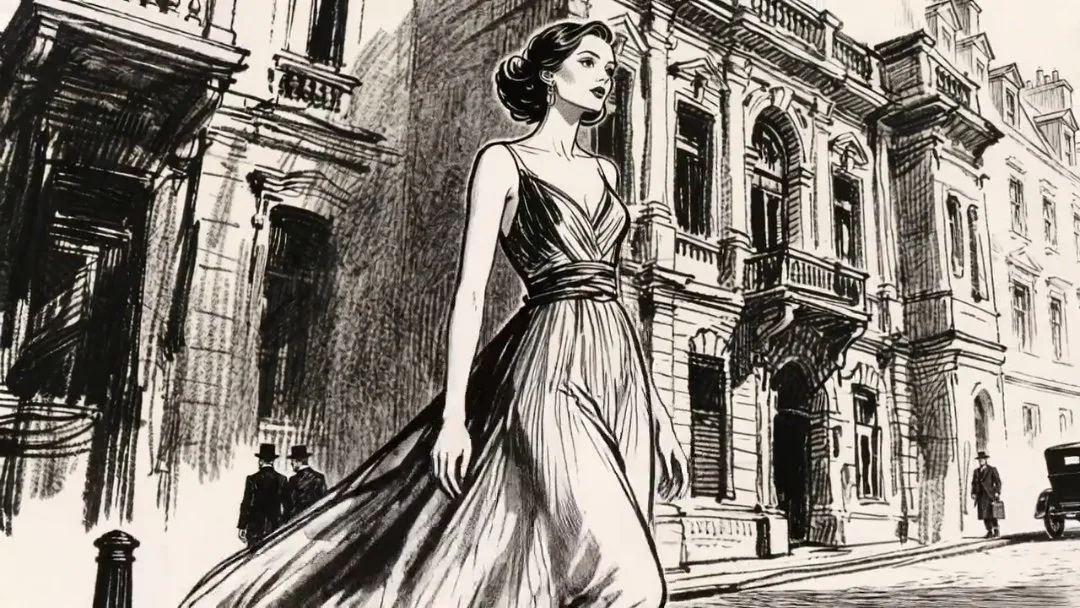
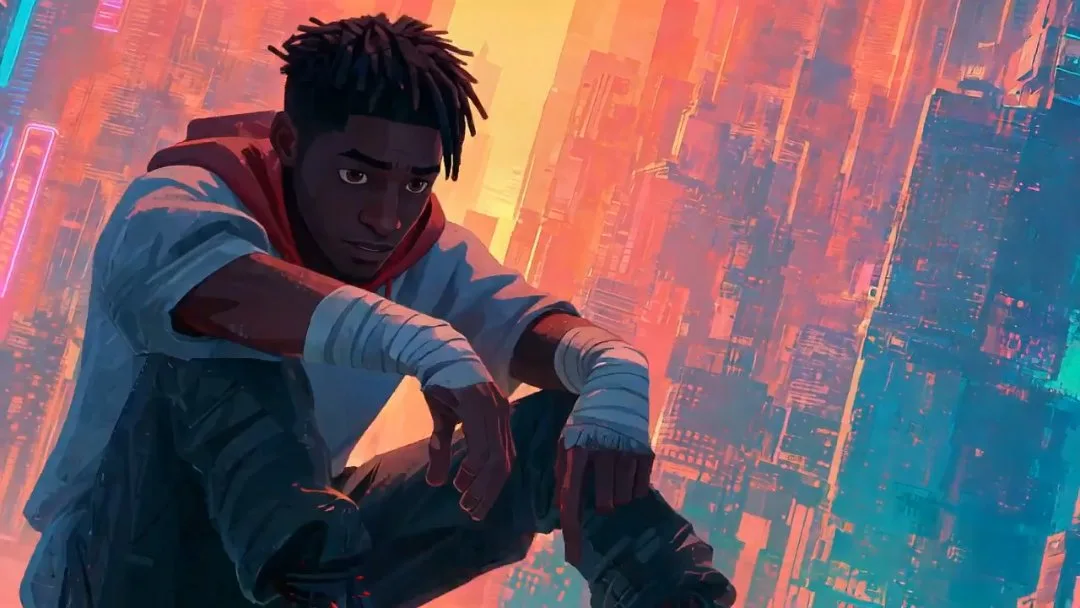
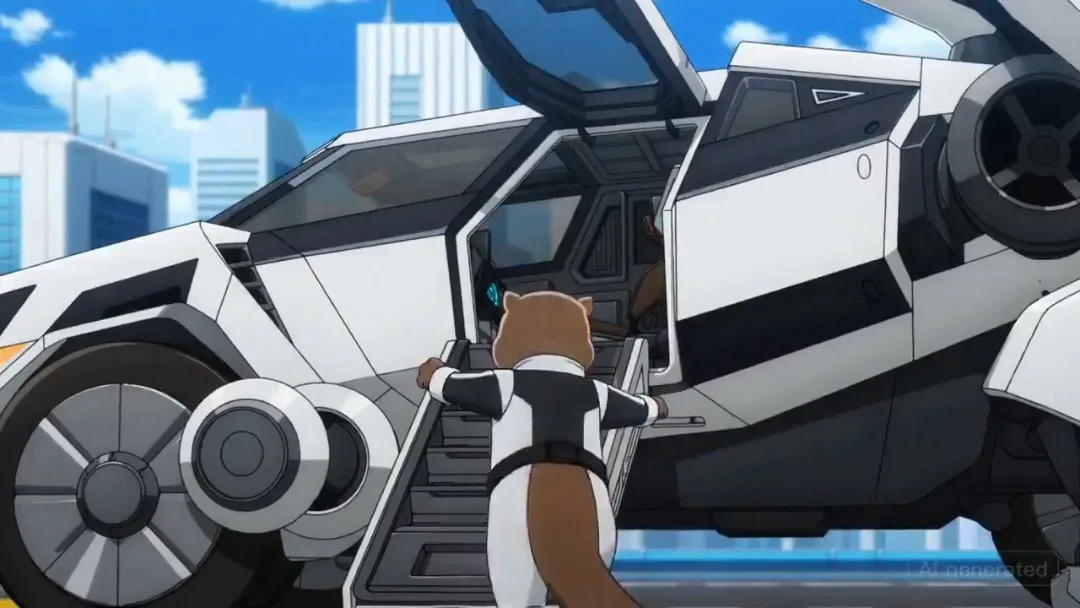
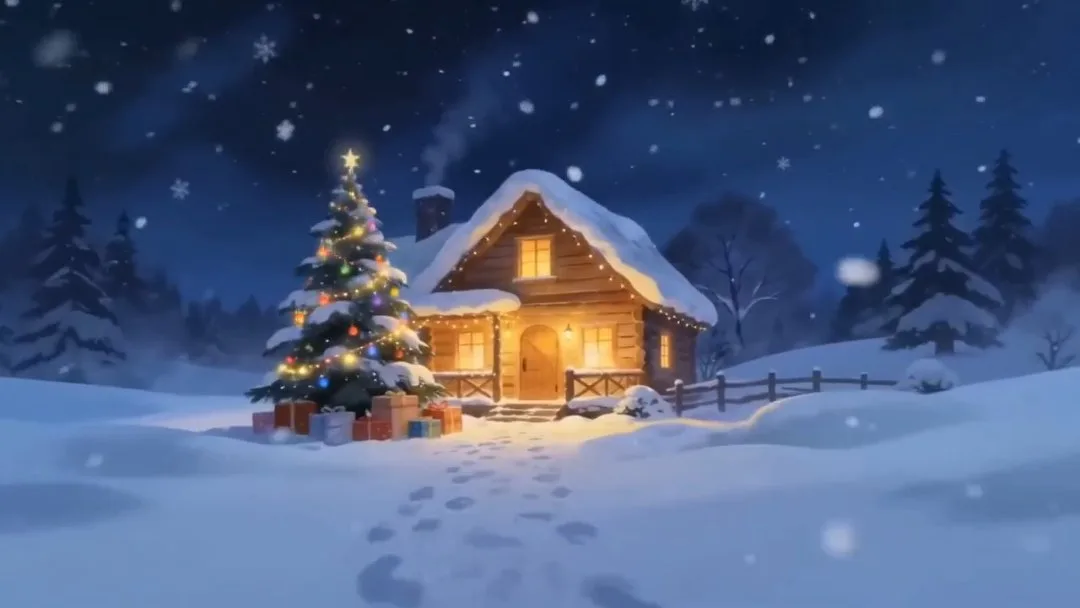
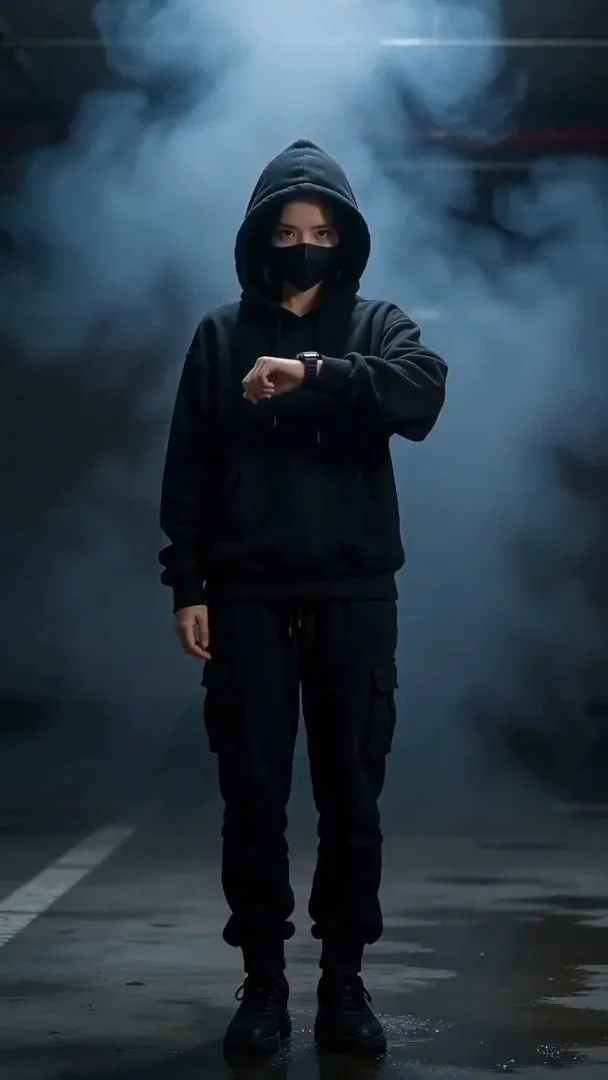
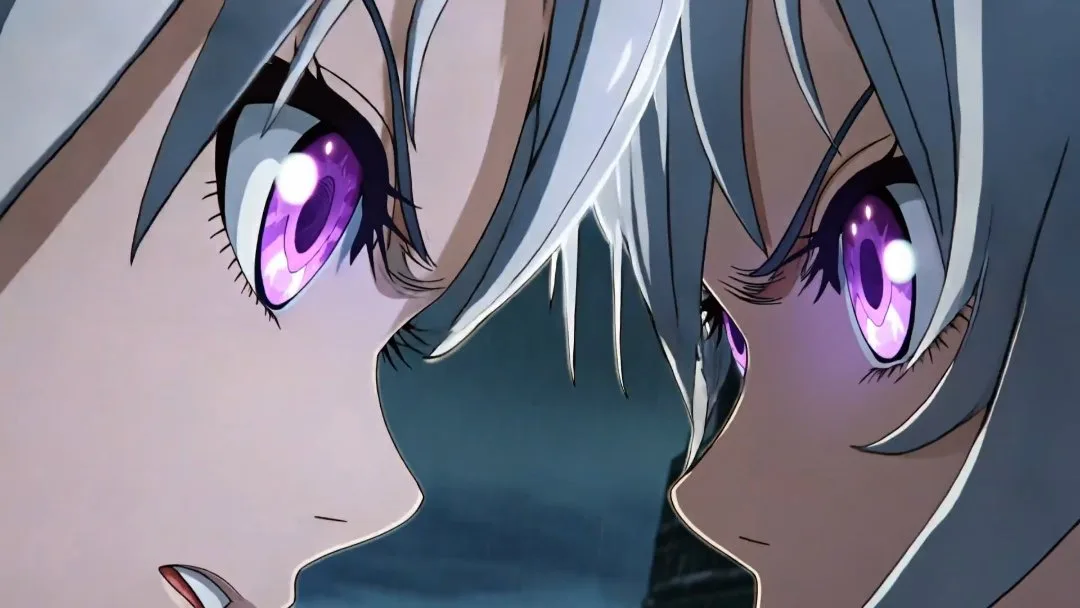
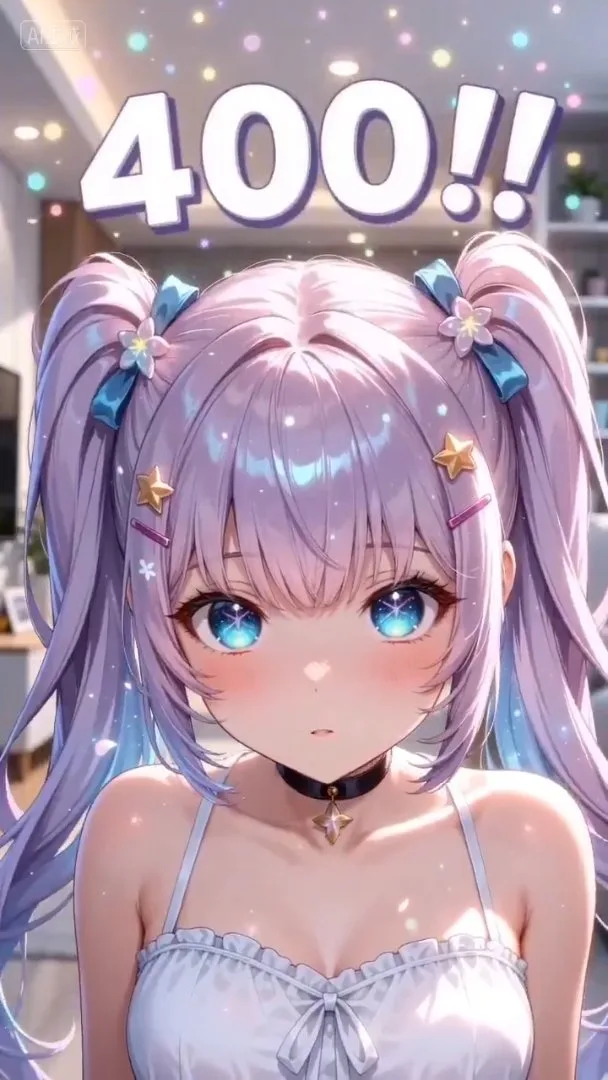
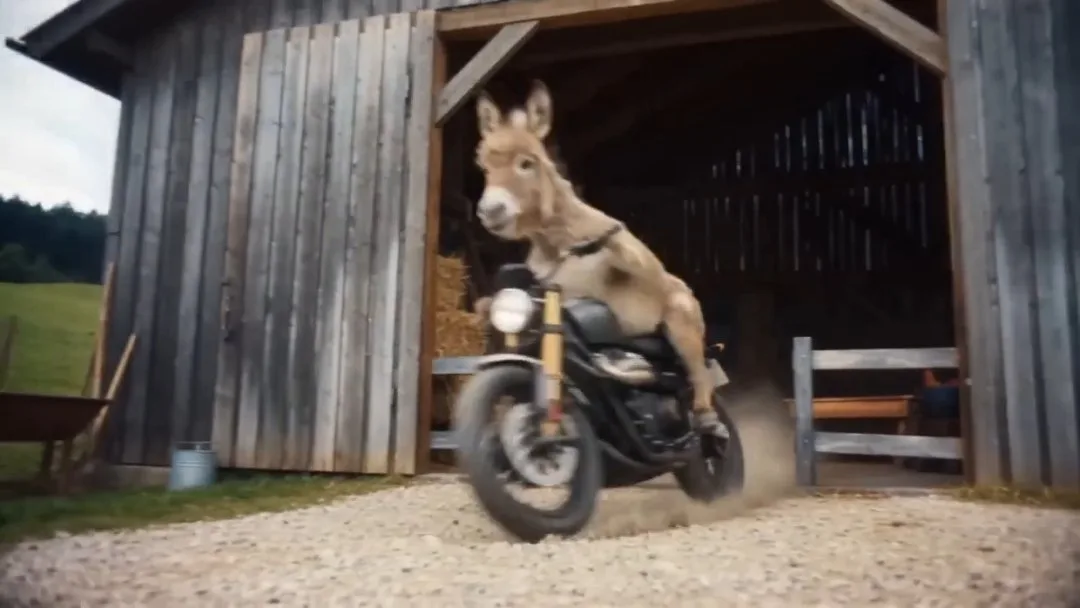
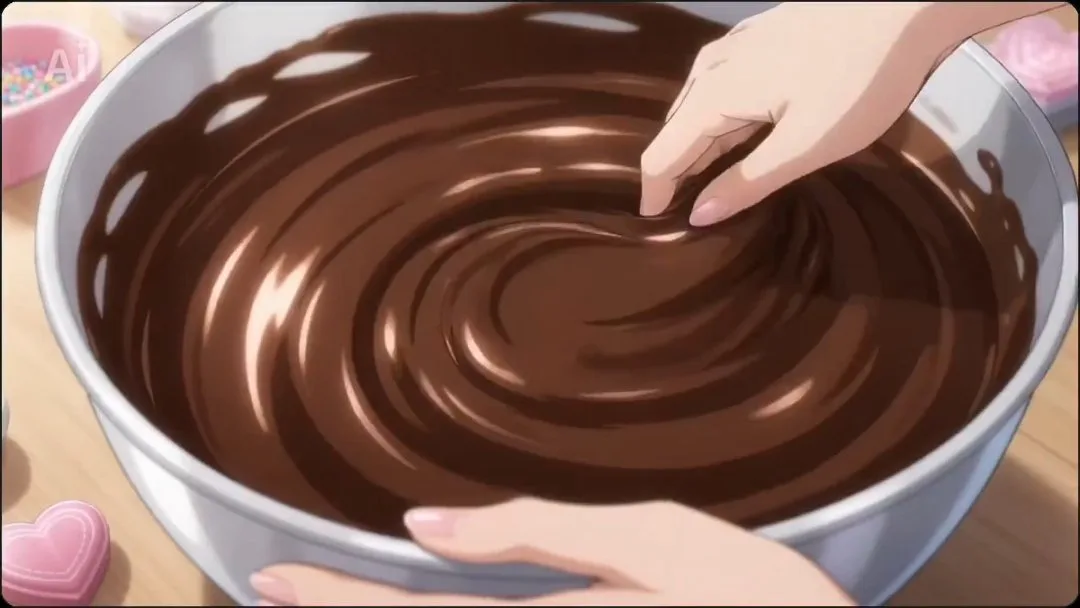
시작 모드를 선택하고 장면을 준비한 뒤 설정과 크레딧을 확인해 짧은 클립을 생성하세요.
클립의 대상, 동작, 카메라 움직임을 설명하세요.
모드와 모델을 고르고 필요한 자료를 추가하세요. 텍스트 모드에는 참고 자료가 필요 없고 시작/끝 프레임에는 이미지 두 장이 필요합니다. 사용 가능한 출력 옵션을 설정하세요.
표시된 비용을 확인하고 생성을 제출한 뒤 결과를 기다리세요.
클립을 확인하고 프롬프트나 참고 자료를 조정하세요. 예시 프리셋으로 새로 생성해도 동일한 결과는 보장되지 않습니다.
시작 자료를 선택하고 장면을 설명한 뒤, 선택한 모델에서 사용할 수 있는 출력 설정을 조정하세요.
장면, 동작, 카메라 움직임을 설명해 짧은 애니메이션 클립을 생성하세요.
지원되는 참고 모드에서 이미지나 영상을 사용해 새 클립의 방향을 지정하세요.
시작/끝 프레임 모드에서 두 이미지를 업로드해 전환을 지정하세요.
입력 모드에서 지원되는 모델을 선택하세요. 사용 가능한 조작은 모델에 따라 다릅니다.
선택한 모델에서 사용할 수 있는 화면 비율, 길이, 해상도를 선택하세요.
예시의 프롬프트, 설정 및 사용 가능한 참고 자료를 불러와 생성 전에 조정하세요.
AI 애니 이미지와 영상 제작을 위한 월간·연간 요금제를 비교하세요. 크레딧이 더 필요하면 일회성 팩을 구매할 수 있습니다.
연간 청구 $166.8 USD
연간 청구 $418.8 USD
연간 청구 $838.8 USD
애니메이션 영상 생성기를 사용하는 데 필요한 실용적인 답변입니다.
짧은 장면, 예고편의 한 컷, 소셜 미디어 클립을 생성할 수 있습니다. 결과를 큰 프로젝트의 한 컷으로 사용할 수 있지만 한 번에 전체 에피소드를 생성하지는 않습니다.
프롬프트만 있으면 텍스트, 시작 이미지가 있으면 이미지, 양 끝의 이미지 두 장이 있으면 시작/끝 프레임, 지원되는 참고 자료가 있으면 참고 모드를 선택하세요. 참고 자료는 새 클립을 안내하며 기존 영상 변환은 별도의 Video to Anime 도구에서 진행합니다.
미리 보기, 큰 플레이어로 재생, Recreate로 프리셋 불러오기가 가능합니다. 데스크톱에서는 마우스를 올리면 재생되며 소리가 있는 클립에는 오디오 전환이 있습니다.
아니요. Recreate는 프롬프트, 설정 및 사용 가능한 참고 자료만 불러오며 생성을 자동 제출하지 않습니다. 확인하거나 수정한 뒤 제출하면 표시된 크레딧을 사용하며 다른 결과가 나올 수 있습니다.
제출 전에 표시된 비용을 확인하세요. 모델, 길이, 해상도 및 지원되는 다른 설정에 따라 크레딧이 달라지며 설정을 바꾸면 비용도 바뀔 수 있습니다.
시작 자료에 맞는 모드를 선택한 뒤 사용 가능한 모델을 고르세요. 생성 전에 출력 옵션과 비용을 확인하세요. 결과는 프롬프트와 참고 자료에 따라 달라집니다.
세 가지 진입점, 하나의 제품: 애니메 이미지, 애니메 영상, 프로젝트를 묶어 주는 Studio 워크스페이스.
한곳에서 애니메 이미지와 영상을 만들거나, 같은 아이디어를 한 프로젝트에 남기고 싶을 때 Studio를 여세요.