1
编写视频提示词
围绕一个动漫场景,描述主体、动作、环境、镜头移动和氛围。
输入文本提示词生成动漫短片。描述场景、动作和镜头移动,再选择模型和输出设置。
预览文生视频示例,再点击“重新创作”载入提示词和设置,作为自己短片的创作起点。
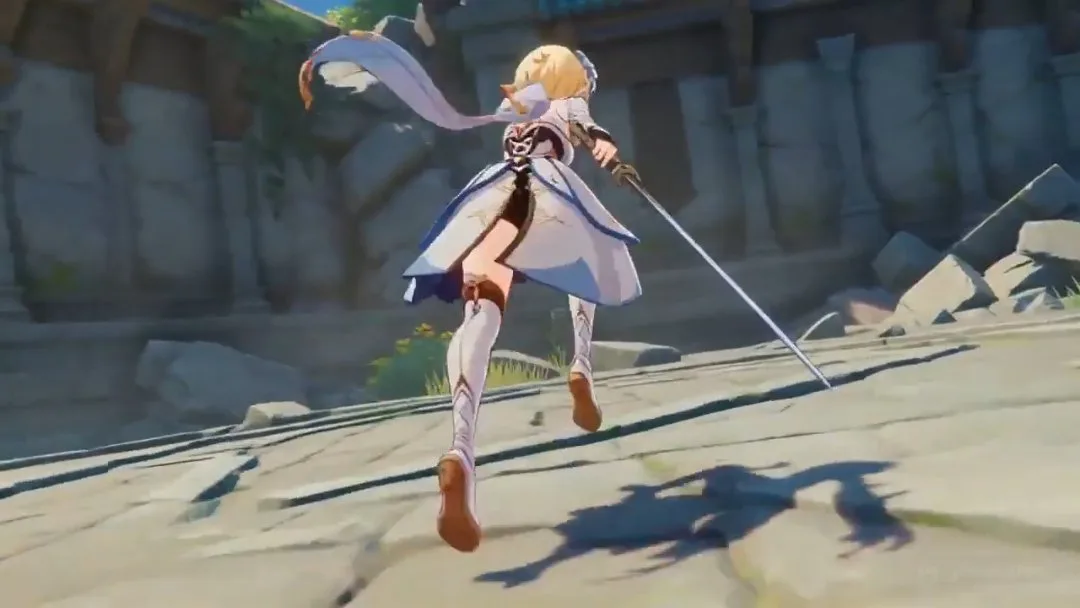
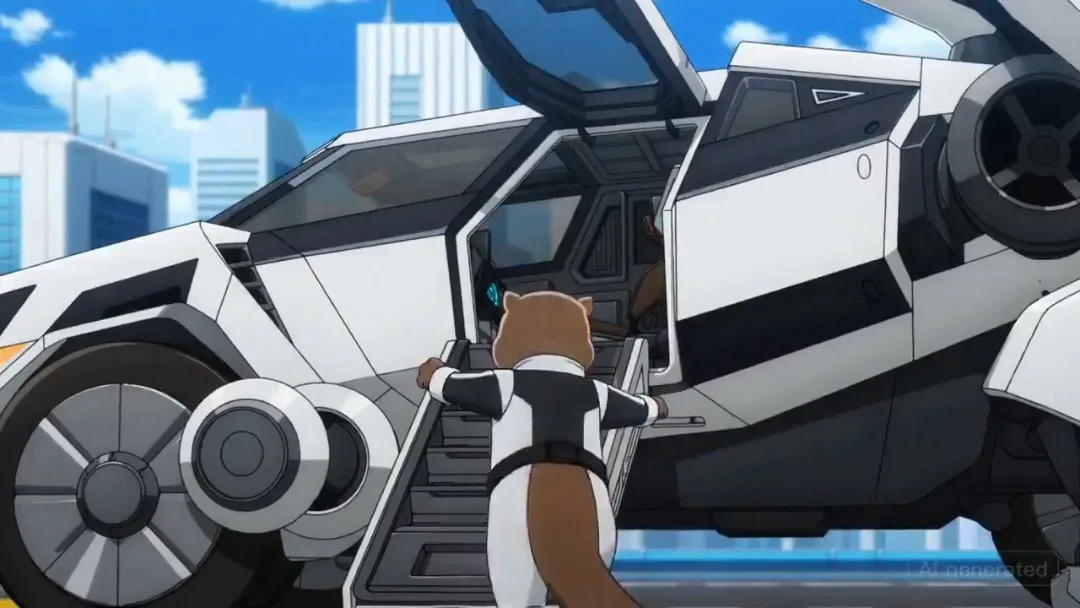
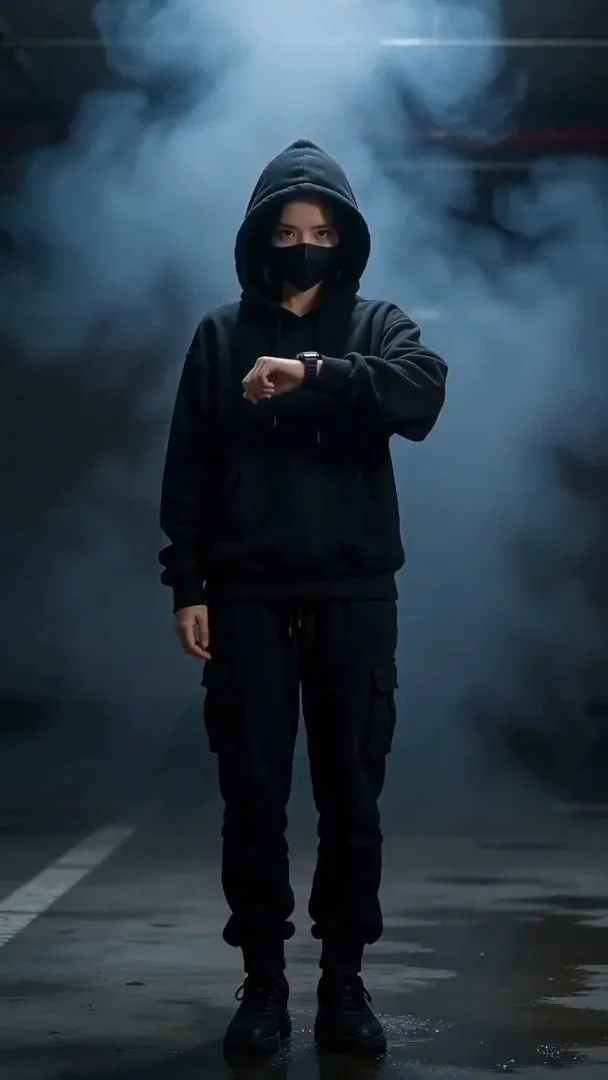
描述一个动漫场景,选择输出设置,再生成可预览和下载的短片。
围绕一个动漫场景,描述主体、动作、环境、镜头移动和氛围。
选择视频模型,以及当前可用的画幅比例、时长和分辨率。
生成后预览和下载短片,或调整提示词重新生成一个版本。
用文字描述动漫场景,选择输出设置,并以文生视频示例作为创作起点。
从文本提示词出发制作动漫短场景、预告和社交短片,无需上传参考素材。
在提示词中写清主体动作和镜头移动,描述场景如何运动。
选择可用的文生视频模型,也可以换一个模型尝试同一场景。
根据短片用途,选择当前可用的竖版、方版或横版画幅。
选择当前可用的片段时长与分辨率,支持的设置取决于所选模型。
载入文生视频示例的提示词和设置,修改后提交自己的生成任务。
比较 AI 动漫图片和视频创作的月付、年付套餐。需要更多积分时,可一次性购买积分包补充。
按年付费,总计 $166.8 USD
按年付费,总计 $418.8 USD
按年付费,总计 $838.8 USD
关于提示词撰写、参数选择以及如何提升文生视频效果的常见问题。
可以生成动漫短场景、预告片段、社交短片和概念镜头。这个工作流生成单个片段,不会直接制作完整的长篇动漫。
不需要。文生视频模式从文字开始,无需参考图片或视频;切换到其他模式时,请遵循对应的参考素材要求。
写清一个主体、动作、环境和镜头移动。例如:“动漫少女穿过雨夜街道,镜头缓慢跟随,霓虹倒映在路面。”每次调整一个细节,实际结果可能有所不同。
可以。点击“重新创作”会载入文生视频示例的提示词和设置,修改后再提交。使用相同设置重新生成,不保证得到相同视频。
三个入口,一个产品:动漫图片、动漫视频,以及把项目收在一起的 Studio 工作区。
在同一处制作动漫图片和视频;想把同一个想法留在一个项目里时,打开 Studio。