1
Beschreibe die Szene
Beschreibe Motiv, Handlung und Kamerabewegung des Clips.
Erstelle kurze Anime-Videos aus einem Text, einem Bild oder Referenzmaterial. Wähle den Modus und das Modell passend zu deinem Ausgangsmaterial.
Sieh dir einen Clip an, öffne den größeren Player oder lade mit Recreate die Vorlage und passe sie vor dem Generieren an.
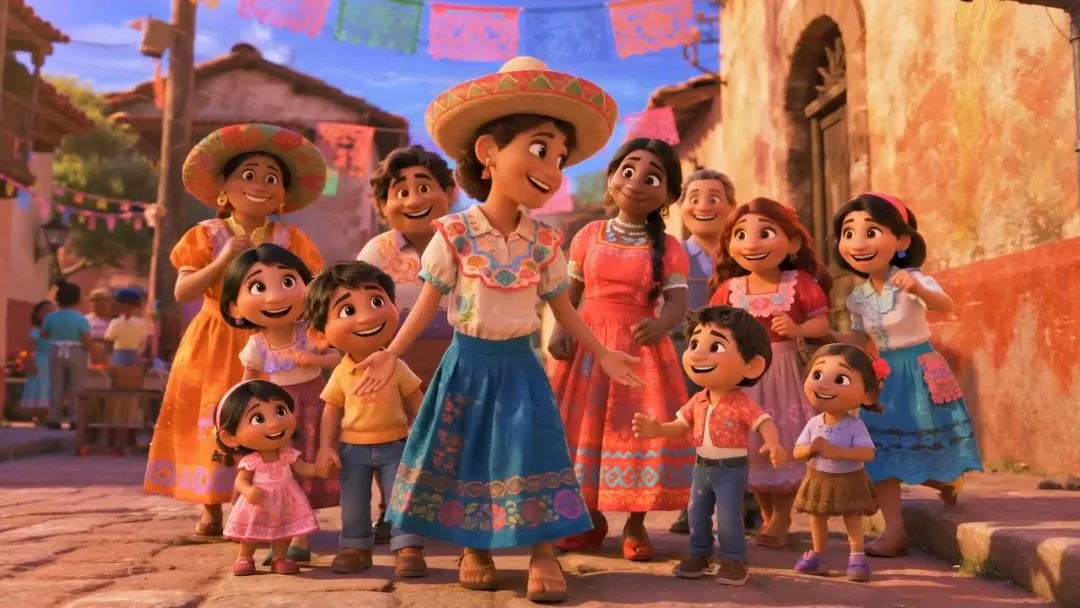
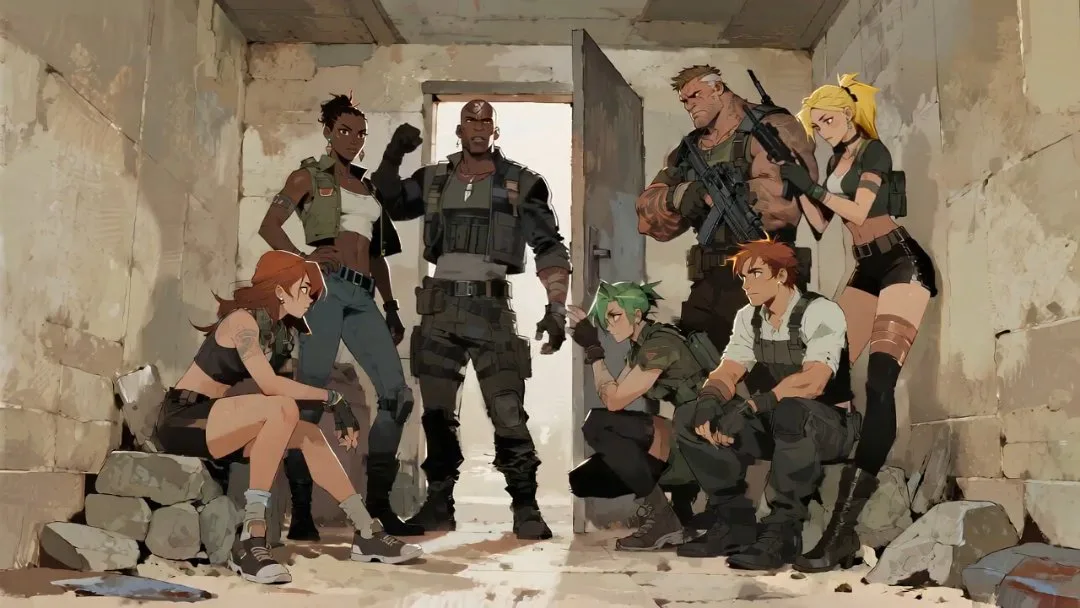
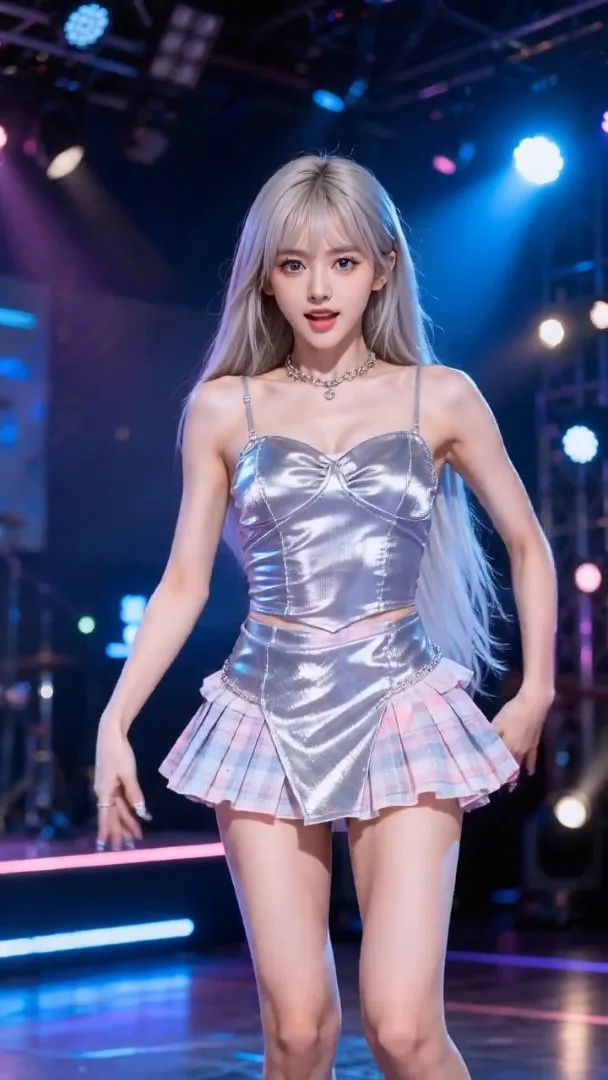
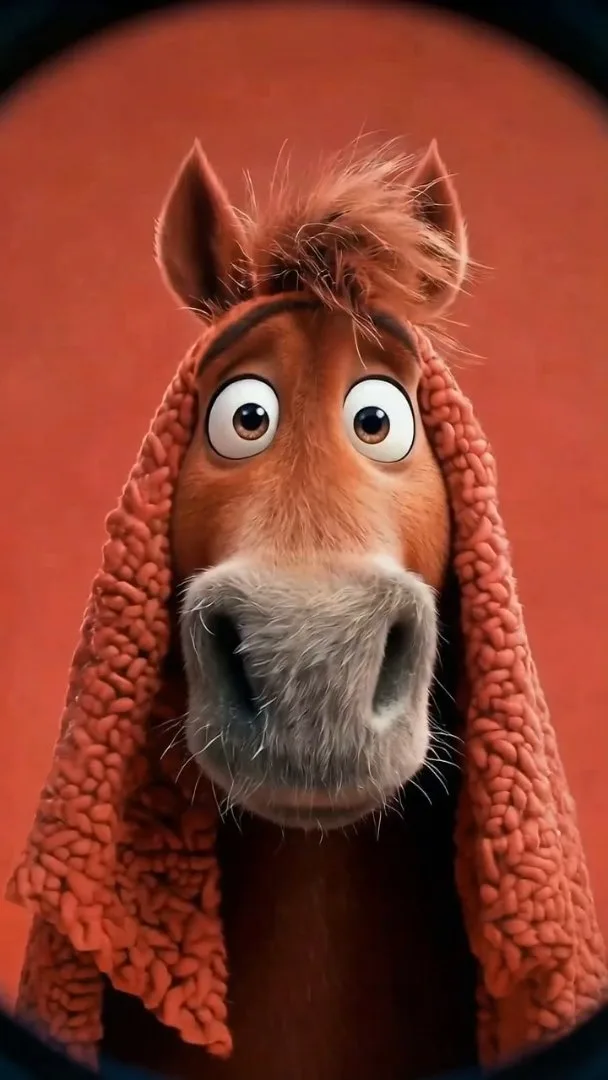
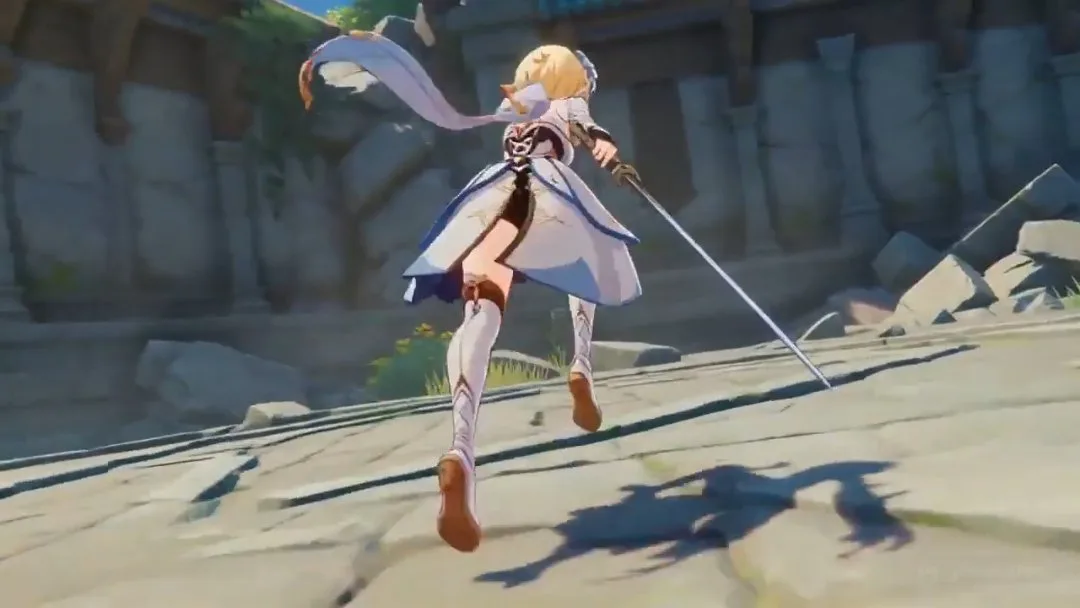
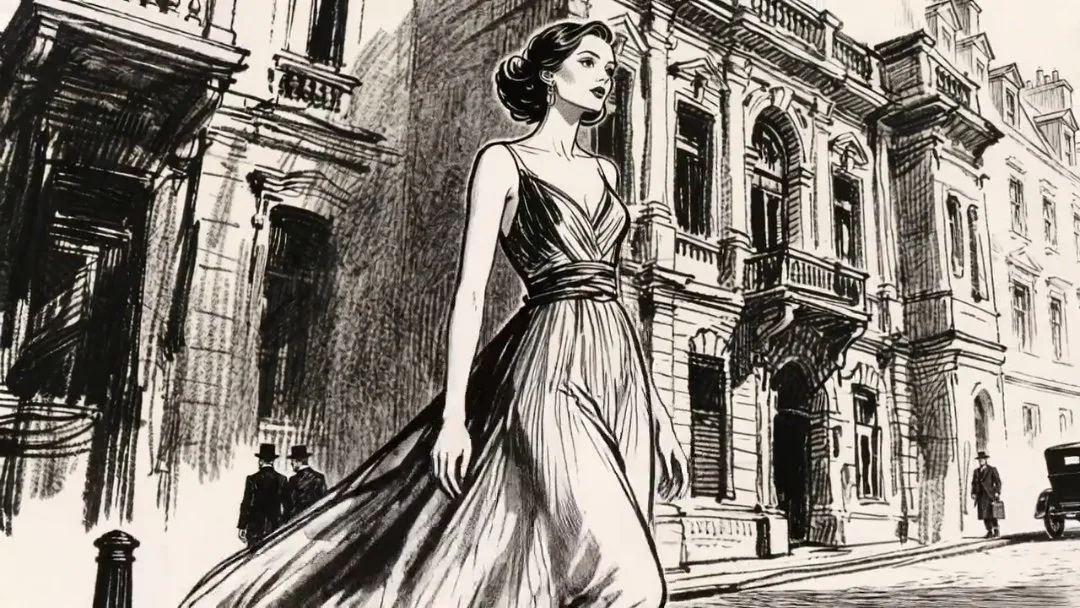
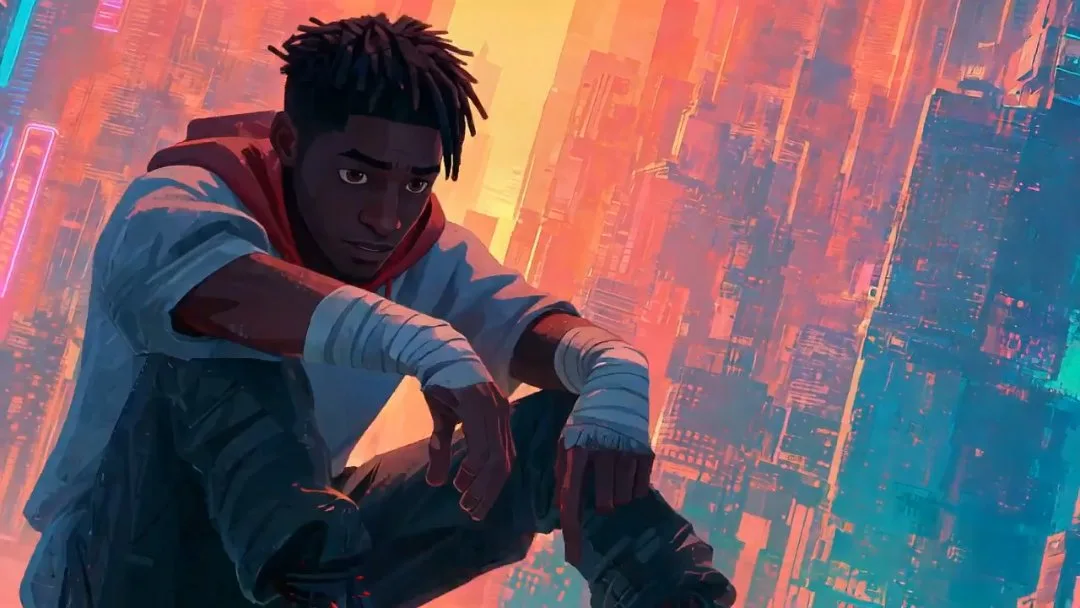
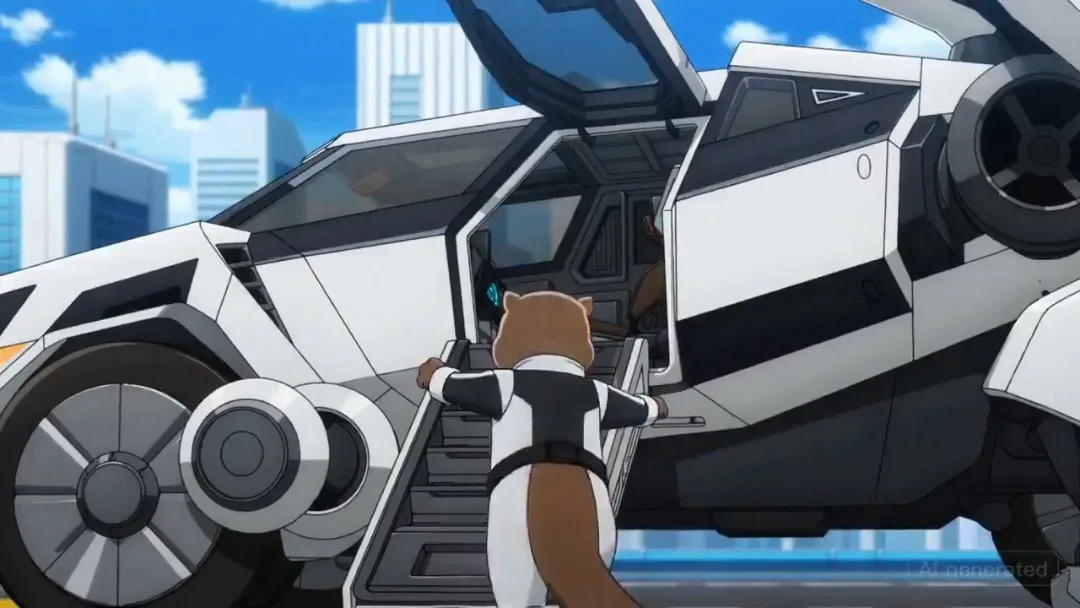
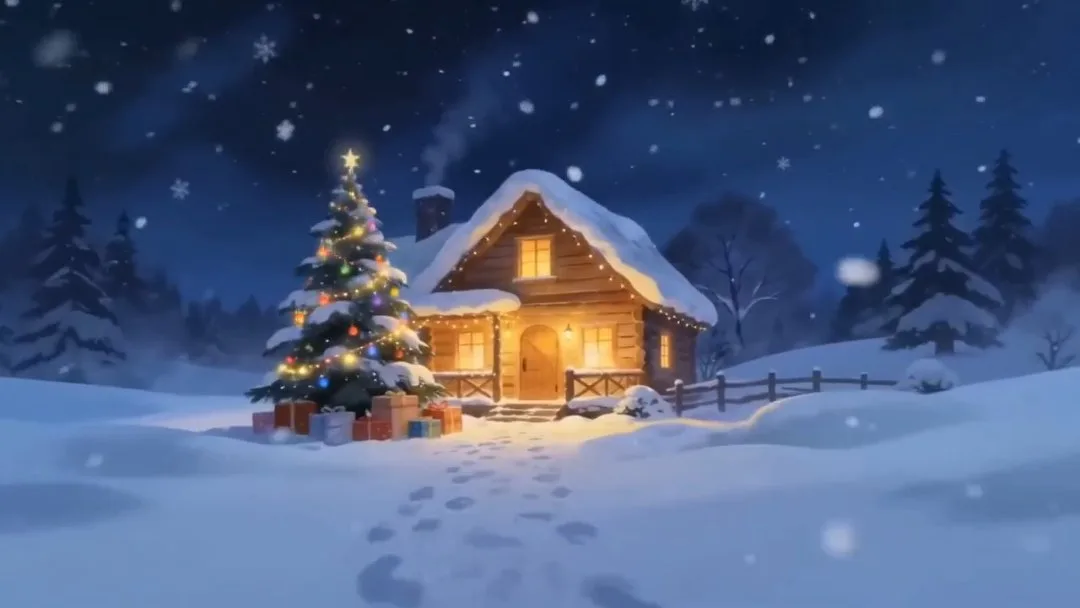
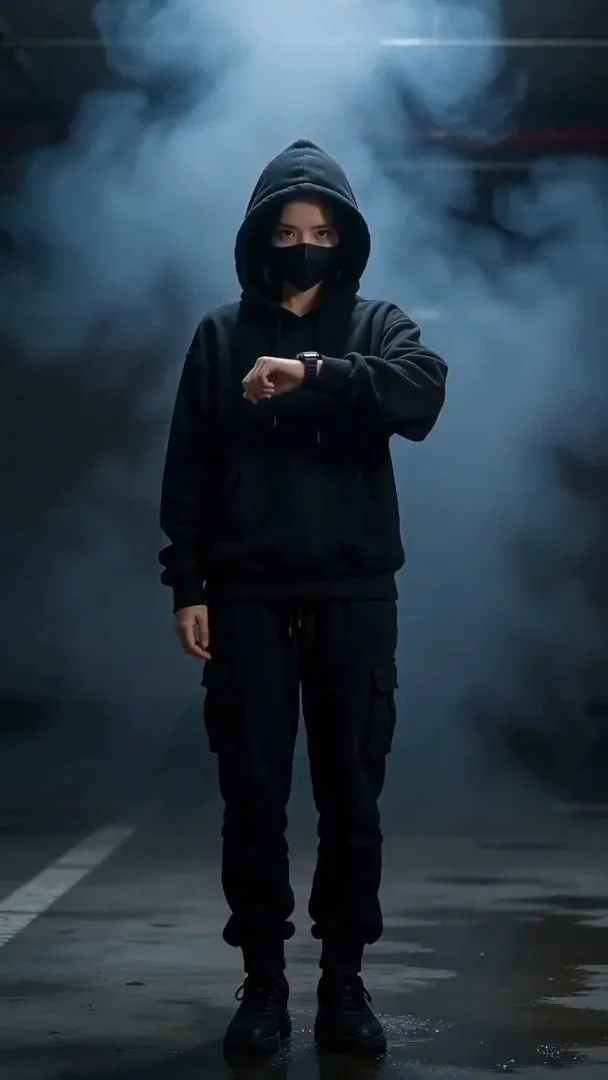
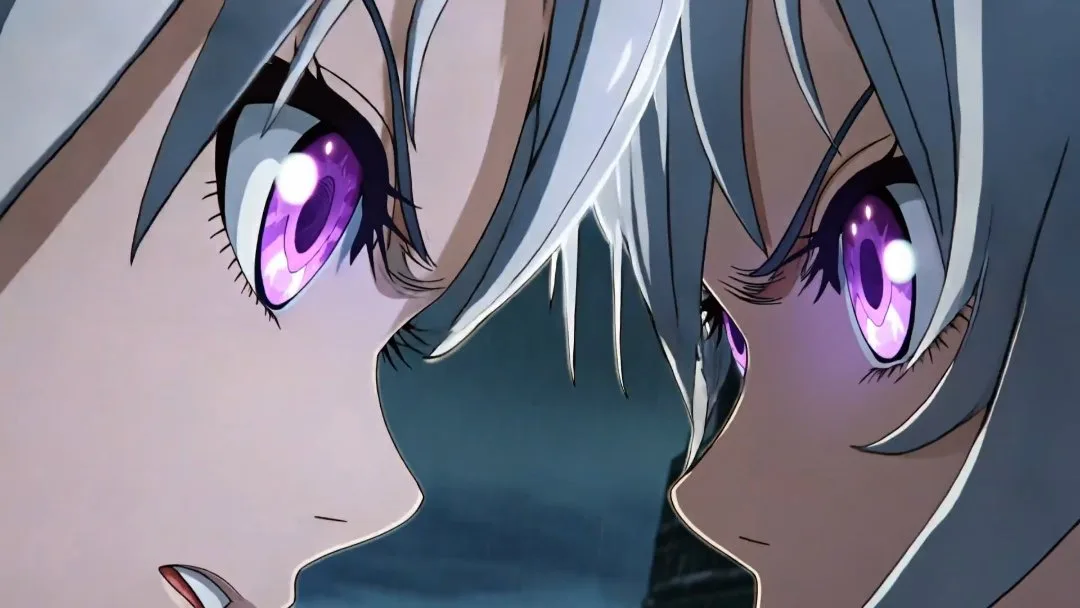
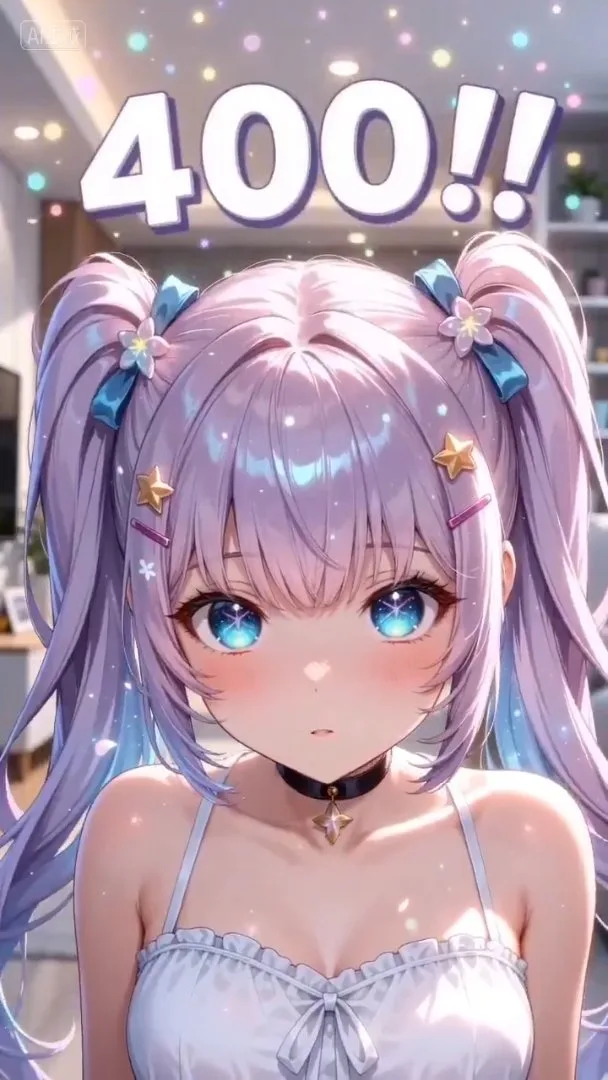
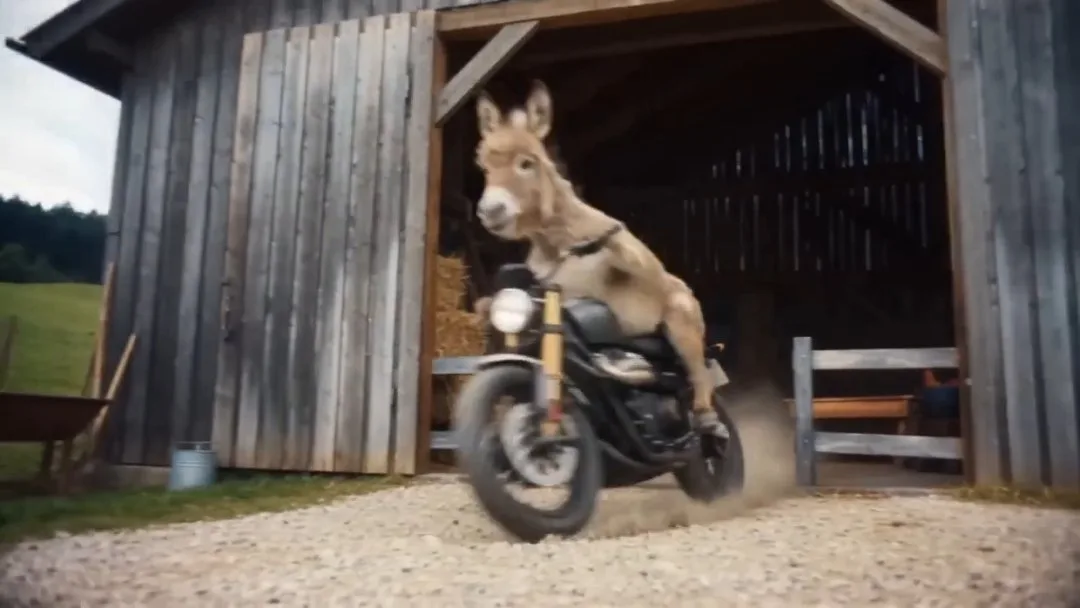
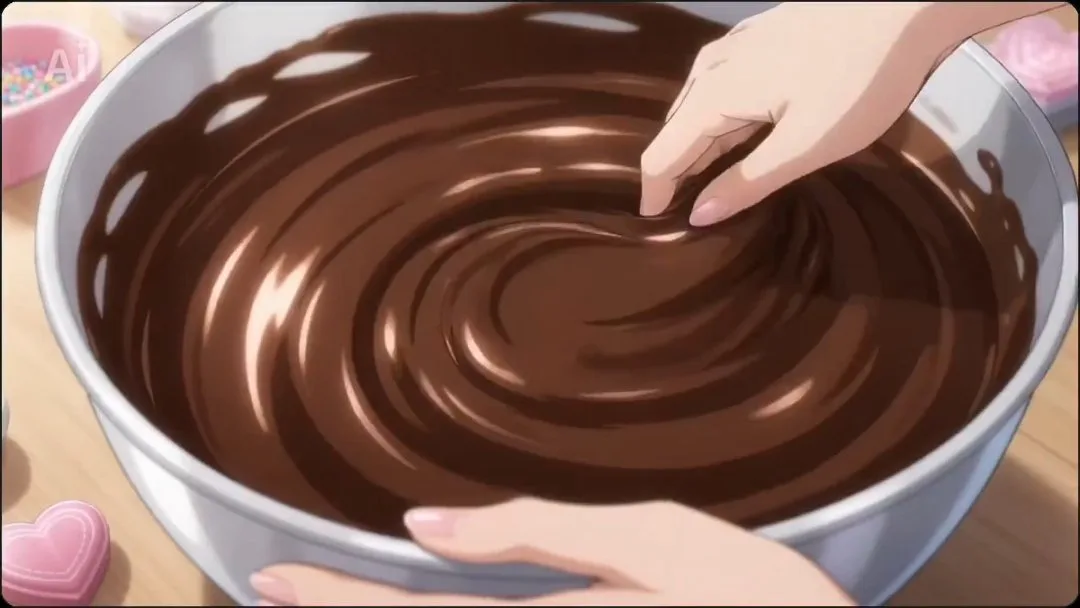
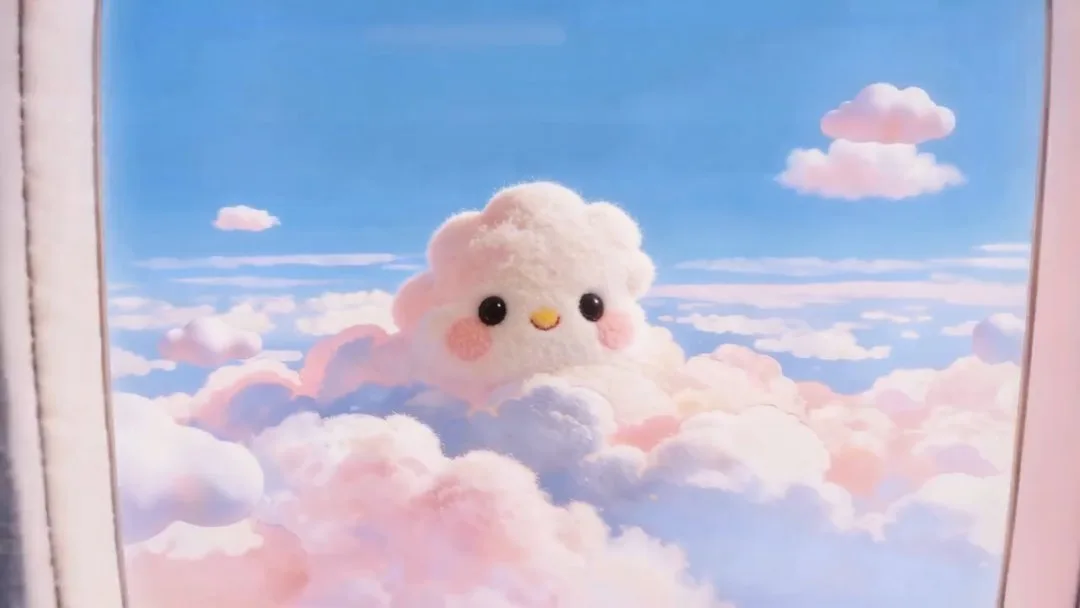
Wähle den Modus, bereite die Szene vor und prüfe Einstellungen und Credits, bevor du einen kurzen Clip generierst.
Beschreibe Motiv, Handlung und Kamerabewegung des Clips.
Wähle Modus und Modell und ergänze die nötigen Eingaben. Text benötigt keine Referenzdatei; Start-/Endbilder benötigen zwei Bilder. Wähle die verfügbaren Ausgabeoptionen.
Prüfe die angezeigten Kosten, starte die Generierung und warte auf das Ergebnis.
Prüfe den Clip und passe Prompt oder Referenzen an. Nutze Beispielvorlagen als Ausgangspunkt für eine neue Generierung; ein identisches Ergebnis ist nicht garantiert.
Wähle dein Ausgangsmaterial, beschreibe die Szene und nutze die Ausgabeoptionen deines Modells.
Beschreibe Szene, Handlung und Kamerabewegung, um einen kurzen Anime-Clip zu generieren.
Nutze Bilder oder Videos in einem unterstützten Referenzmodus als Vorgabe für einen neuen Clip.
Lade im Start-/Endbildmodus beide Bilder hoch, um den Übergang vorzugeben.
Wähle ein Modell, das deinen Eingabemodus unterstützt. Die verfügbaren Einstellungen hängen vom Modell ab.
Wähle Seitenverhältnis, Dauer und Auflösung aus den Optionen deines Modells.
Lade Prompt, Einstellungen und verfügbare Referenzen eines Beispiels und passe sie vor dem Generieren an.
Vergleichen Sie Monats- und Jahresabos für KI-Anime-Bilder und -Videos. Bei zusätzlichem Bedarf können Sie einmalige Credit-Pakete kaufen.
$166.8 USD jährlich abgerechnet
$418.8 USD jährlich abgerechnet
$838.8 USD jährlich abgerechnet
Alle Zahlungen werden sicher über Stripe verarbeitet.
Bei Fragen kontaktieren Sie uns unter [email protected]
Praktische Antworten zur Nutzung des Anime-Videogenerators.
Du kannst kurze Szenen, Trailer-Einstellungen und Social-Media-Clips erstellen. Nutze Ergebnisse als einzelne Einstellungen eines größeren Projekts; eine Generierung erstellt keine vollständige Episode.
Nutze Text zu Video für einen Prompt, Bild zu Video für ein Startbild, Start-/Endbilder für zwei Bilder oder den Referenzmodus für unterstützte Eingaben. Referenzen steuern einen neuen Clip; vorhandene Videos werden im separaten Tool Video to Anime umgewandelt.
Sieh dir Clips an, öffne den größeren Player oder lade ihre Vorlage mit Recreate. Am Desktop startet die Vorschau beim Darüberfahren; Clips mit Ton haben einen Audioregler.
Nein. Recreate lädt Prompt, Einstellungen und verfügbare Referenzen, ohne eine Generierung zu starten. Prüfe oder bearbeite sie zuerst; eine neue Generierung verbraucht die angezeigten Credits und kann anders ausfallen.
Prüfe die angezeigten Kosten vor dem Absenden. Sie hängen von Modell, Dauer, Auflösung und weiteren unterstützten Einstellungen ab und können sich mit den Einstellungen ändern.
Wähle den Modus passend zu deinem Ausgangsmaterial und danach eines der verfügbaren Modelle. Prüfe Ausgabeoptionen und Credit-Kosten; Ergebnisse variieren mit Prompt und Referenzen.
Drei Einstiege, ein Produkt: Anime-Bilder, Anime-Videos und der Studio-Workspace, der ein Projekt zusammenhält.
Anime-Bilder aus Prompts erzeugen.
Fotos in Anime-Kunst verwandeln.
Anime-Videos aus Prompts erzeugen.
Video in Anime-Look umsetzen.
Idee, Figuren, Shots, Bilder und Videos in einem Projekt halten.
Machen Sie Anime-Bilder und -Videos an einem Ort – oder öffnen Sie Studio, wenn dieselbe Idee in einem Projekt bleiben soll.